Beaucoup de personnes aimeraient avoir la possibilité de modifier un document PDF sans être obligé de le convertir en un document Word ou d’utiliser un logiciel payant. Alors, comment modifier gratuitement un document PDF ? Dans cet article, nous allons dévoiler les meilleurs outils gratuits à utiliser pour modifier vos documents PDF.
07 meilleurs logiciels gratuits pour modifier votre document PDF
1. PDFElement
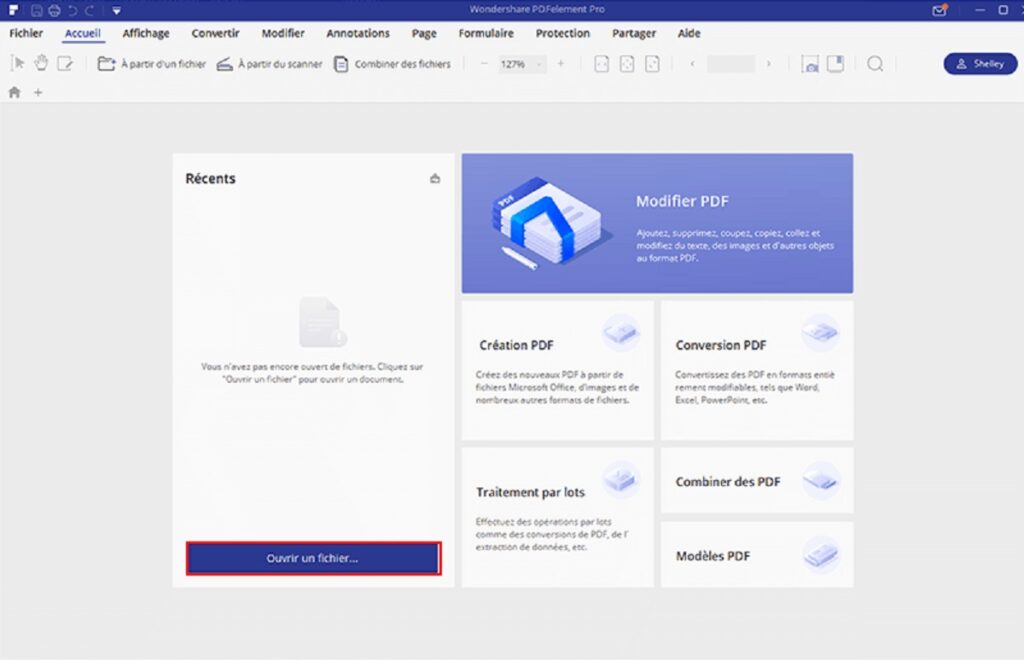
PDFElement fait partie de ces logiciels ultra-intelligents.
Sommaire
Comment modifier un texte avec PDFElement ?
- Ouvrez PDFelement sur votre ordinateur, cliquez sur « Ouvrir un fichier » afin d’importer le fichier PDF que vous souhaitez modifier. Notez que cela s’applique aussi pour toutes les autres fonctions.
- Pour accéder au mode d’édition, cliquez sur « Modifier » et effectuez les modifications nécessaires. Notez que le texte et la police que vous éditez correspondront automatiquement avec le texte original.
- Vous pouvez formater votre texte en modifiant la couleur de la police, la taille, l’ajustement du texte, l’alignement de l’espacement via le mode d’édition de texte
Modifier une image avec PDFElement
- Cliquez sur « Modifier » dans l’onglet afin d’activer le mode d’édition d’image. Ensuite, vous pouvez couper, régler la taille de l’image et faire tout ce que vous voulez sur l’image en faisant un clic droit sur cette dernière.
- Pour ajouter de nouvelles images, cliquez sur « Ajouter une image » et sélectionnez l’image que vous souhaitez ajouter sur votre fichier PDF. Notez que vous pouvez placer ces images où vous le souhaitez sur votre fichier PDF.
2. Acrobat
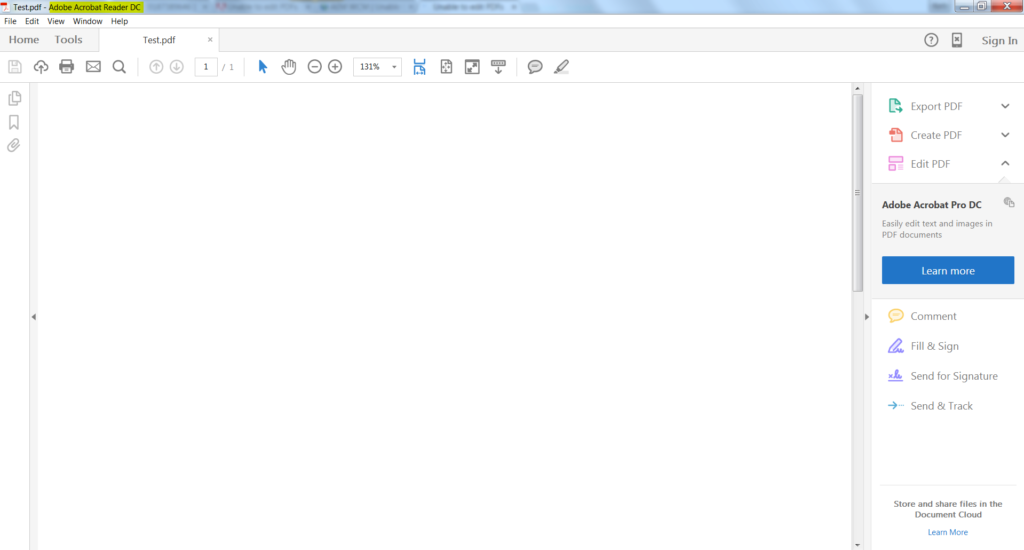
- Ouvrez un fichier PDF dans Acrobat et cliquez sur l’outil « Modifier PDF » via le volet de droite.
- Cliquez sur le texte que vous souhaitez modifier, puis ajoutez ou modifiez directement le texte sur la page. Ajoutez, sélectionnez, déplacez et remplacez des images à l’aide des outils via la liste d’objets.
- Cliquez sur les outils « Pieds de page », « Liens » ou « Arrière-plan » afin de personnaliser votre document si nécessaire.
[powerkit_posts title=”Cet article pourrait vous intéresser” count=”1″ offset=”0″ image_size=”pk-thumbnail” category=”” tag=”” ids=”1843″ orderby=”date” order=”DESC” time_frame=”” template=”list”]
3. Foxit PhantomPDF
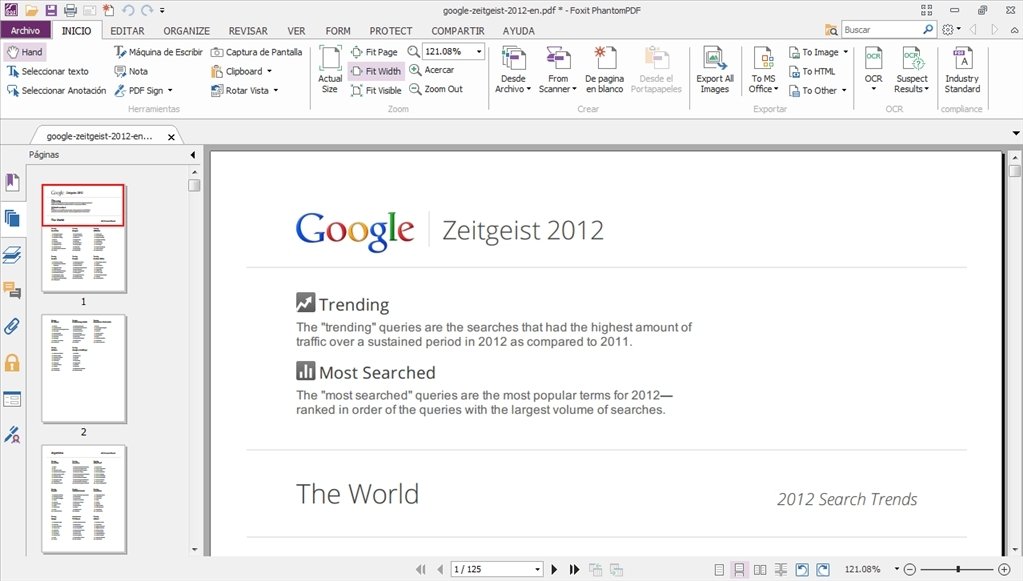
- Ouvrez le document PDF
- Cliquez sur le bouton « Modifier du texte » situé en haut de l’écran.
- Recherchez le texte à modifier et sélectionnez-le afin de le modifier.
- Saisissez ensuite votre nouveau texte.
4. Nitro Pro 12
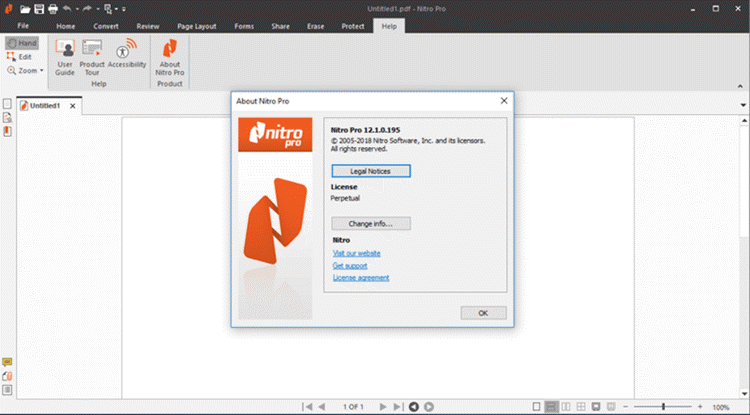
- Cliquez sur le bouton « Ouvrir »,
- Recherchez le fichier PDF que vous souhaitez éditer et importez-le dans le programme.
- Allez dans l’onglet « Accueil » afin de trouver les options d’édition.
- Cliquez sur « Ajouter une note » pour ajouter des notes sur votre document.
- Cliquez sur « Taper du texte » pour ajouter un nouveau texte sur votre document. Vous pouvez modifier la taille, la couleur et le style de la police du document.
5. Nuance Power PDF

- Ouvrez votre fichier PDF dans Nuance Power PDF.
- Cliquez sur « Modifier »
- Sélectionnez « Modifier un objet ».
- Double-cliquez sur le texte que vous souhaitez éditer et commencez à le modifier.
6. PDF Expert

- Cliquez sur « Modifier » via la barre d’outils supérieure afin d’entrer dans le mode édition.
- Cliquez sur « Texte ».
- Sélectionnez le texte que vous souhaitez modifier.
- Éditez le texte du PDF et enregistrez vos modifications.
7. PDF-Xchange
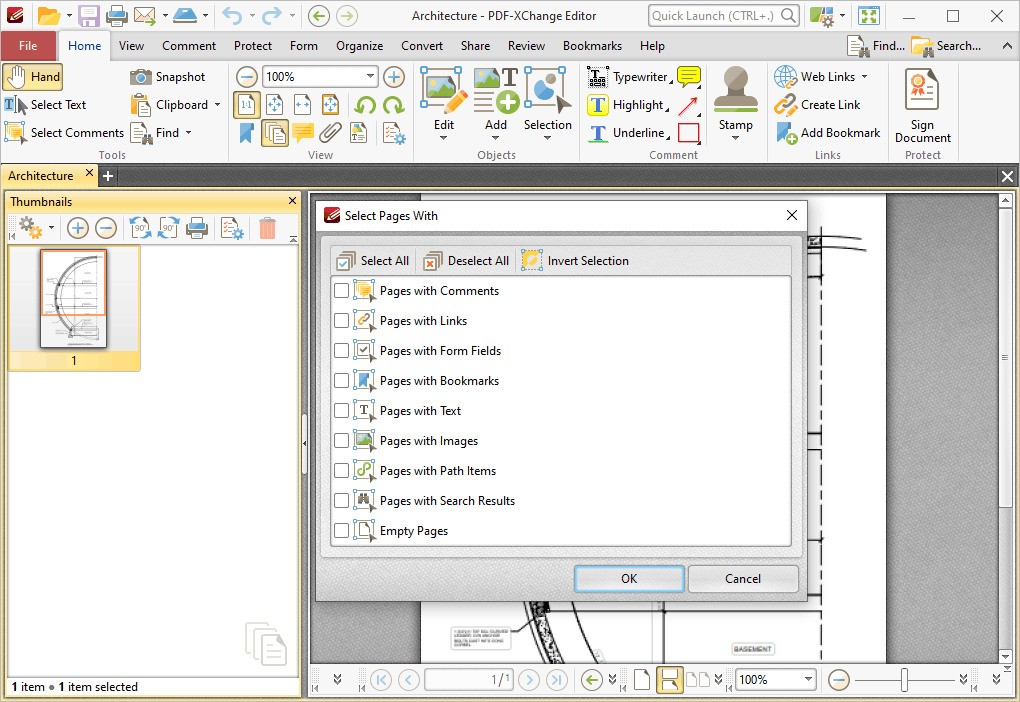
- Cliquez sur le bouton « Modifier le contenu » pour sélectionner le texte que vous souhaitez modifier
- Double-cliquez sur le bloc de texte sélectionné afin de l’éditer.
- Vous pouvez modifier la taille, la couleur et le style de police en cliquant simplement avec le bouton droit de votre souris sur le texte
Les meilleures plateformes pour modifier les documents PDF en ligne
- PDFZorro
- PDF2Go
- Small PDF
- PDF Candy
- iLovePDF
- PDF Buddy
- Sedja
- PDFfiller
- PDFEscape