La barre des menus sur macOS offre une accessibilité pratique aux fonctionnalités du système, mais saviez-vous que vous pouvez également y ajouter vos applications préférées pour un accès encore plus rapide ? Cette astuce simple, mais puissante vous permet d’accéder instantanément à vos outils et logiciels essentiels directement depuis la barre de menus. Découvrons ensemble comment personnaliser la barre de menus de votre macOS en y intégrant vos applications favorites.
Pourquoi personnaliser la barre des menus de votre macOS?
La barre des menus, située en haut de l’écran macOS, est un espace souvent sous-utilisé. En y intégrant vos applications fréquemment utilisées, vous récupérerez du temps sans la nécessité de rechercher ces applications dans le Dock ou dans le dossier Applications. Cela offre une commodité supplémentaire, en vous permettant d’accéder instantanément à ces outils avec un simple clic.
Comment ajouter vos applications préférées à la barre des menus sur macOS ?
Plusieurs options s’offrent à vous pour ajouter vos applications préférées dans la barre des menus de votre macOS.
1. L’option Afficher dans la barre des menus
Pour intégrer une application, ouvrez-la et recherchez son icône dans la barre de menus en haut de l’écran.
- Cliquez sur l’icône, puis allez dans les préférences ou les paramètres de l’application.
- En fonction de l’application et de votre modèle de macOS éventuellement, recherchez l’option afficher dans la barre de menus ou afficher l’icône dans la barre de menus et activez-la.
L’icône de l’application devrait maintenant apparaître dans la barre de menus pour un accès facile.
2. L’utilisation de logiciels
Vous pouvez aussi opter pour l’utilisation de certaines applications spécialisées, comme Bartender, vous permettent de gérer et personnaliser vos icônes de barre de menus de manière plus avancée.
Ces logiciels offrent des fonctionnalités supplémentaires telles que la réorganisation des icônes, la création de menus déroulants, ou encore la possibilité de masquer des icônes pour un affichage plus propre. En voici quelques exemples.
1. Bartender
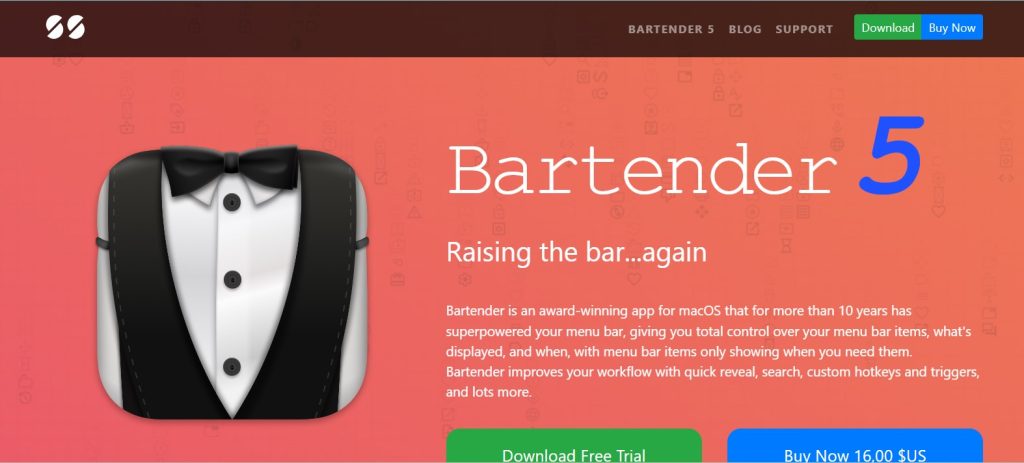
Bartender est un outil de gestion des icônes de la barre des menus. Il permet de masquer les icônes d’applications pour éviter l’encombrement, de créer des groupes pour mieux organiser les icônes, et offre une personnalisation avancée de l’apparence et de l’ordre des icônes. Il est disponible en version d’essai gratuite disponible, avec un achat de licence de base à 16 $ pour la version complète.
2. Dozer
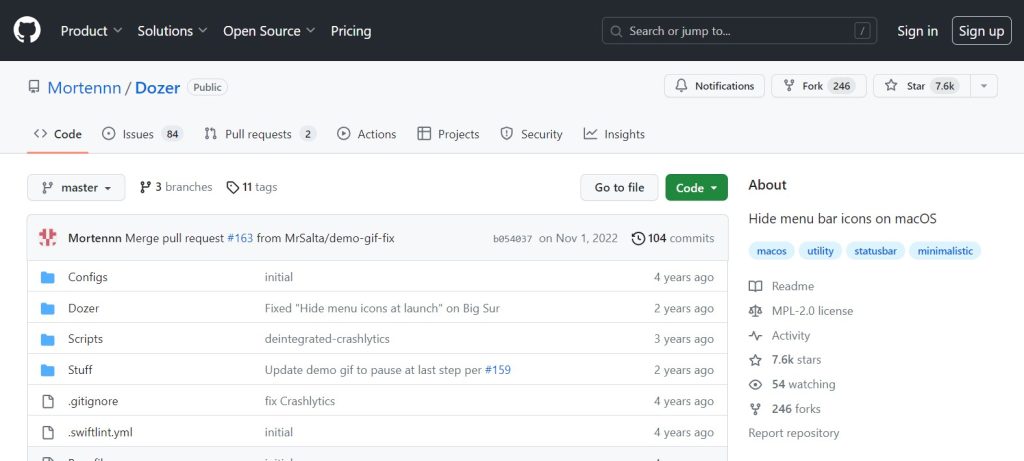
Dozer est un utilitaire simple et gratuit pour organiser les icônes de la barre de menus. Il permet de masquer ou de réorganiser les icônes pour offrir un accès rapide aux applications les plus utilisées. Il est gratuit.
3. Vanilla

Vanilla est un logiciel qui offre un moyen facile de masquer temporairement les icônes de la barre de menus. Il permet de masquer et de révéler les icônes avec un simple clic, aidant ainsi à maintenir une barre de menus plus propre et organisée. Ses fonctionnalités étant toutefois limitées en version gratuite, il vous faudra la version complète via l’achat d’une licence de 10 $. À noter que l’application n’est accessible qu’en anglais et que vous aurez besoin du macOS Sierra est nécessaire pour l’installer.
4. Bunch

Bien que principalement un gestionnaire de tâches, Bunch peut être utilisé pour lancer des groupes d’applications à partir de la barre de menus. Il permet de créer des ensembles d’applications à lancer simultanément pour des tâches spécifiques.
Ses fonctionnalités de base sont gratuites, tandis que ses fonctionnalités avancées vous couteront un certain prix.
5. iStat Menus
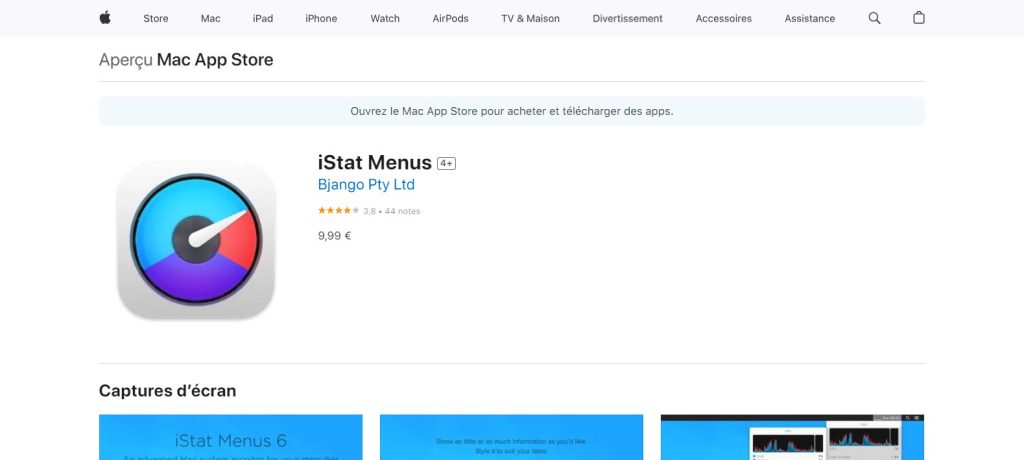
iStat Menus est un utilitaire avancé qui fournit des informations détaillées sur les performances système (CPU, RAM, réseau, etc.) directement dans la barre de menus. Il permet également de personnaliser les icônes affichées en fonction des besoins de l’utilisateur.
Prix : Version d’essai gratuite, abonnement payant de 9,99 euros pour la version complète.
6. Menubarx
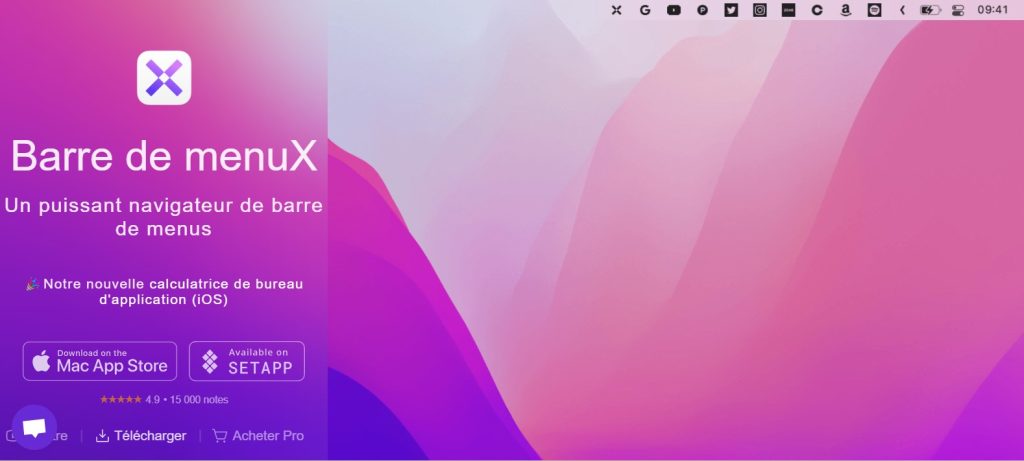
MenubarX est une application de gestion de barre des menus qui permet la personnalisation grâce à des fonctionnalités avancées. Elle rassemble comme caractéristiques la gestion des icônes, le masquage sélectif, les raccourcis clavier, et la simplicité d’utilisation avec une interface conviviale. Il est compatible avec les dernières versions de macOS.
7. Ubar

UBar est une application qui remplace le Dock standard de macOS. Il offre une barre de tâches personnalisable avec la possibilité d’ajouter des raccourcis vers les applications favorites, tout en conservant la visibilité de la barre de menus. Il dispose d’une version d’essai gratuite, mais pour un tarif unique de surclassement de 15$ pour une licence personnelle, ou de 25$ pour une licence commerciale, ou pour un achat définitif de 30$ en licence personnelle, ou de 50$ en licence commerciale pour la version complète.
Les meilleures astuces pour personnaliser votre barre des menus de votre macOS
Quelques astuces sont à connaitre pour la personnalisation de votre barre des menus macOS afin d’y installer vos applications préférées.
1. Sélectionnez les applications les plus utiles
Limitez les icônes de la barre de menus aux applications que vous utilisez fréquemment pour éviter la surcharge visuelle.
2. L’ordre et l’organisation sont primordiaux
Organisez les icônes pour un accès rapide et intuitif. Placez les applications les plus utilisées à des emplacements privilégiés pour un accès plus rapide.
3. L’utilisation des raccourcis clavier
Certains logiciels affichent des raccourcis clavier pour leurs fonctions dans la barre de menus. Apprenez à les utiliser pour une efficacité accrue.
Que contient la barre des menus sur macOS ?

Sur votre Mac, la barre des menus est située en haut de l’écran. Ainsi dans cette barre, vous y trouverez le menu Pomme, les menus des applications, les menus d’états, le centre de contrôle, etc.
- Le Menu Pomme
Le menu Pomme , situé dans le coin supérieur gauche de l’écran, comporte les commandes des opérations fréquemment utilisées, telles que les commandes permettant de mettre à jour les apps, d’ouvrir « Réglages Système », de verrouiller votre écran ou d’éteindre votre Mac.
2. Les Menus d’app
Les menus d’app sont situés à côté du menu Pomme. Le nom de l’app que vous utilisez apparaît en caractères gras et est suivi par plusieurs autres menus, qui portent souvent des noms standard tels que Fichier, Édition, Format ou Fenêtre. Chaque app dispose d’un menu Aide afin de consulter plus facilement les informations concernant l’utilisation de l’app.
3. Les Menus d’états
Le côté droit de la barre des menus comporte divers éléments (parfois appelés menus d’état), généralement représentés par des icônes, qui vous permettent de vérifier l’état de votre Mac (comme la charge de batterie) ou personnaliser les fonctionnalités (comme la luminosité du clavier).
4. Spotlight
L’icône Spotlight vous permet de rechercher des éléments sur votre Mac et le web.
5. Centre de contrôle
Grâce à la fonction centrée de contrôle, vous pouvez accéder aux fonctionnalités que vous utilisez souvent, comme AirDrop, Stage Manager, « Recopie d’écran », les modes de concentration, et bien plus.
En définitive, installer vos applications préférées sur la barre de menus de votre Mac vous permet d’optimiser votre flux de travail et de gagner en efficacité. Cette méthode simple d’accessibilité aux applications peut considérablement améliorer votre productivité au quotidien sur macOS. Profitez de cette fonctionnalité pour personnaliser votre expérience et simplifier votre utilisation des applications.