

Twitch est devenue la plus grande plateforme de streaming de la décennie. Les statistiques le montrent clairement et cela ne fait aucun doute. Puisque Twitch totalise plus de 30 millions d’utilisateurs actifs au quotidien. En effet, ce service de streaming de jeux vidéos a connu une montée en flèche depuis son lancement en 2011. Aujourd’hui, nous verrons comment supprimer votre compte Twitch une fois pour de bon.
Qu’est-ce que Twitch ?
Concernant les grandes lignes de la création de la plateforme, Twitch est issu du site Justin.tv lancé en 2007 par Justin Kan et Emmett Shear et qui arborait plusieurs catégories. La catégorie liée aux jeux vidéos devient ensuite la plus populaire du site et l’entreprise décide de créer une plateforme séparée “Twitch.tv”.
Le 6 juin 2011, la version bêta du site est alors officiellement lancé.
Ce que vous devez savoir avant de supprimer votre compte Twitch
Aujourd’hui, supprimer un compte sur les réseaux sociaux est très facile en respectant scrupuleusement certaines étapes.
Twitch est au même titre que les comptes Facebook, Instagram, X (ex-Twitter) et autres. Néanmoins, avant de vous y inscrire, il vous faut prendre connaissance de certaines informations. En occurrence :
- Si vous décidez de supprimer votre compte Twitch, toutes vos données seront supprimées (vos vidéos, vos journaux de chat, votre liste d’abonnés).
- La plateforme peut conserver quelques-unes de vos données pour des raisons légales ou de sécurité.
- Sans compte, vous ne pouvez plus accéder à Twitch. Vous devez donc vous réinscrire pour y accéder. C’est obligatoire.
- Si vous streamer Twitch, toutes vos diffusions précédentes seront supprimées.
Comment supprimer votre compte Twitch depuis votre PC ou votre smartphone ?
Il est très facile de supprimer un compte Twitch. Ceci dit, voici les étapes à suivre pour ce faire :
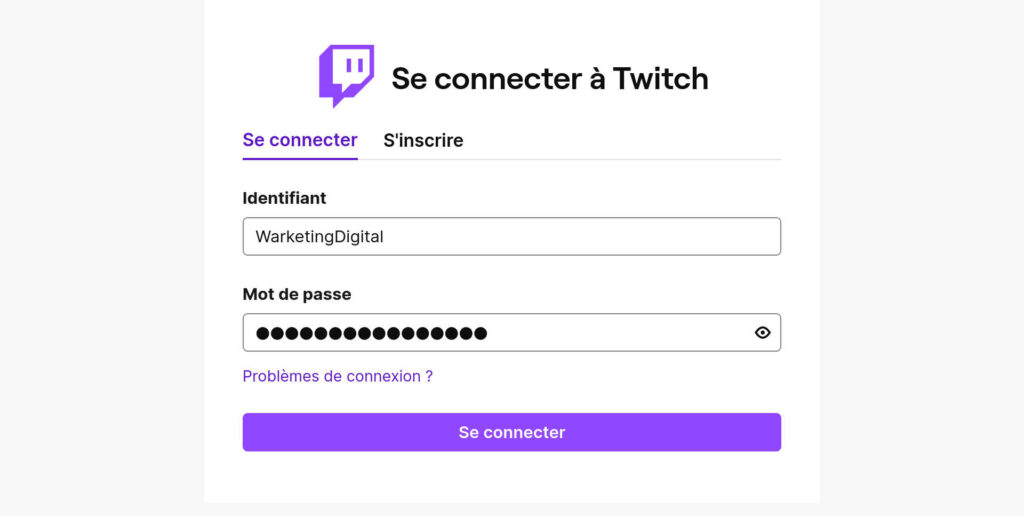
- Tout d’abord, vous devez vous connecter à votre compte Twitch.
- Deuxièmement, dans le coin supérieur droit, cliquez sur le menu déroulant et sélectionnez “Paramètres”.
- Faites ensuite défiler vers le bas de la page “Paramètres” et cliquez sur “Supprimer votre compte Twitch”.
- Saisissez le mot de passe de votre compte et si vous le souhaitez, vous précisez la raison pour laquelle vous supprimez votre compte.
Un autre moyen de supprimer votre compte est de vous rendre sur cette page (https://www.twitch.tv/user/delete-account).
- Connectez-vous avant de passer à la page de suppression.
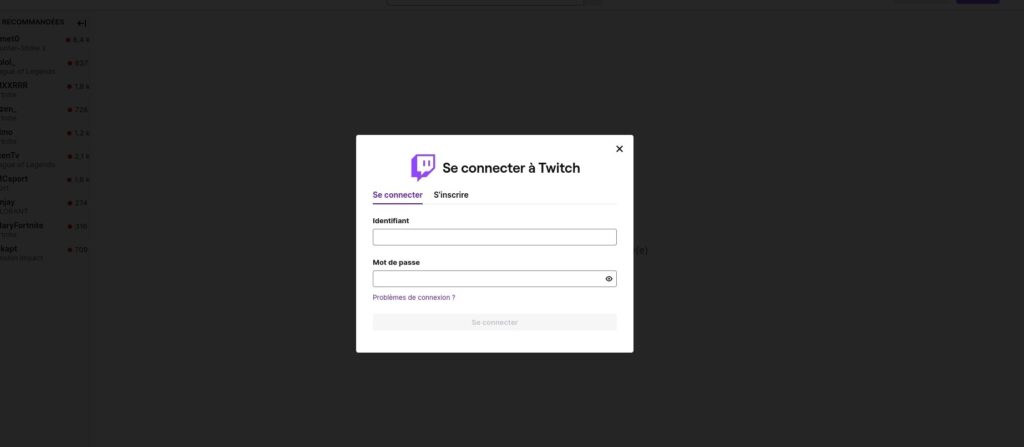
- Renseignez aussi votre nom d’utilisateur et la raison pour laquelle vous voulez supprimer votre compte Twitch.
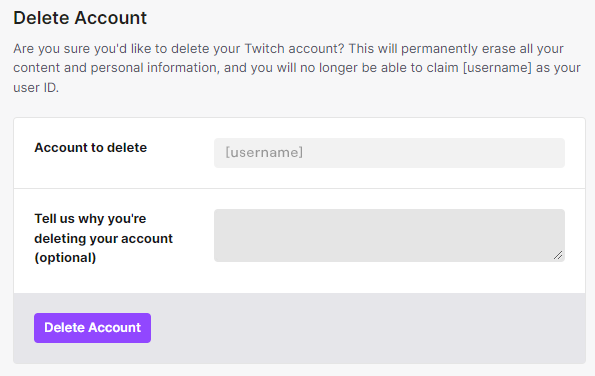
- Assurez-vous que vous supprimez le bon compte, indiquez une raison pour la suppression, et cliquez sur Supprimer le compte.
- Tapez votre mot de passe dans la fenêtre de confirmation,
- Cliquez sur “Vérifier”
- Suite à la redirection vers votre page d’accueil, vous verrez une notification indiquant que votre compte Twitch a été supprimé.
Comment désactiver un compte Twitch ?
Si vous ne souhaitez pas supprimer définitivement votre compte, il faut le désactiver.
Comment désactiver un compte Twitch ? La réponse en quelques clics :
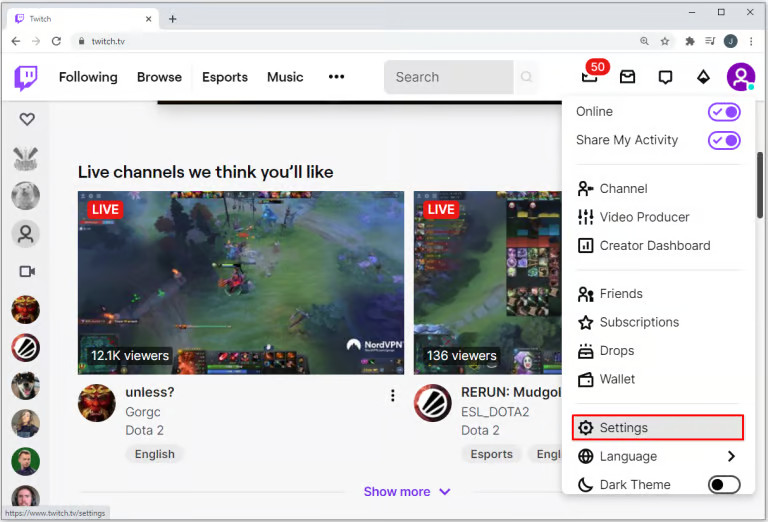
- Vous vous connectez à votre compte et vous cliquez sur l’icône de votre profil dans le coin supérieur droit de votre écran pour ouvrir le menu déroulant.
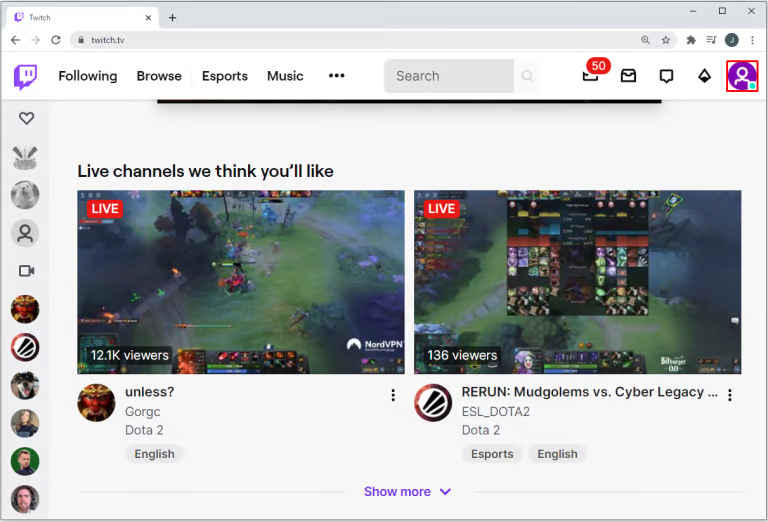
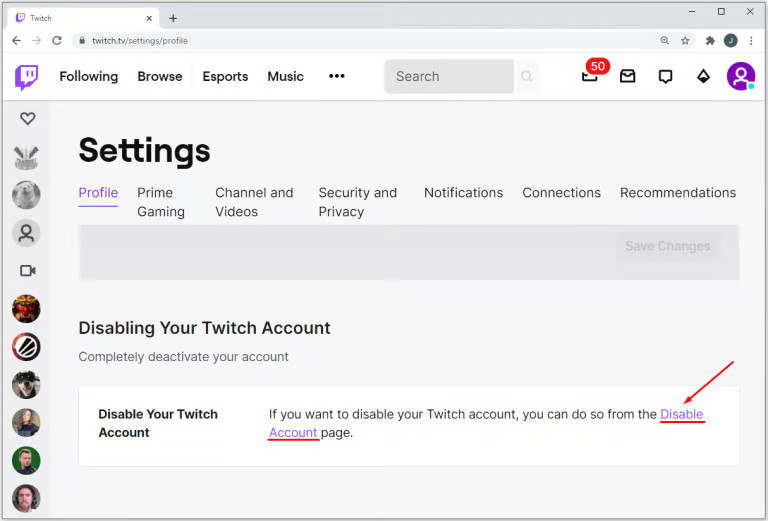
- Choisissez “Paramètres” ou “Settings” et faites défiler vers le bas jusqu’à atteindre l’option Désactiver votre compte Twitch
- Sélectionnez et cliquez sur Désactiver le compte
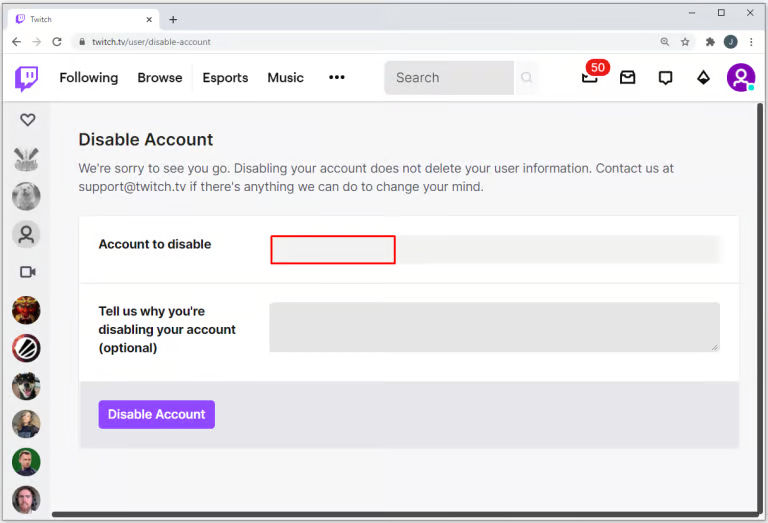
- Entrez le nom du compte à désactiver et cliquez sur Désactiver.
Une fenêtre pop-up va apparaître, entrez votre mot de passe et cliquez sur “Vérifiez”. Vous recevrez un message vous indiquant que la désactivation de votre compte Twitch.
Comment restaurer un compte Twitch désactivé ?
Pour récupérer votre compte Twitch désactivé, il suffit de :
- Il vous faut vous connecter à votre compte. Suite à cela, vous recevrez un message qui vous indique clairement la désactivation de ce dernier.
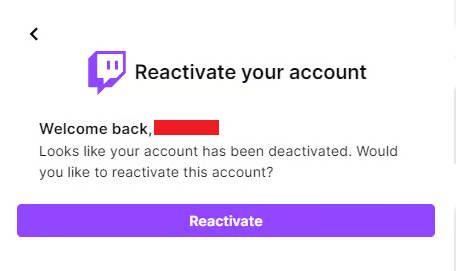
- Cliquez après sur “Reactivate” pour réactiver votre compte Twitch désactivé
- Un message vous informant de la réactivation de votre compte apparaîtra. Cliquez sur “Continue” pour accéder à votre compte.
Nous voici à la fin de cet article sur la suppression d’un compte Twitch.
Ces articles vont sûrement vous intéresser :






