

Un bon fonctionnement du système d’exploitation Windows repose sur plusieurs facteurs clés. L’installation de mises à jour régulières, l’optimisation des performances et la gestion efficace des logiciels sont essentielles. Windows 11 offre différents outils et astuces pour maintenir votre PC en pleine forme. Parmi ces outils, Winget se distingue par sa capacité à simplifier la gestion des applications et des mises à jour. Efficace, il renforce la sécurité et la performance de votre ordinateur avec seulement quelques lignes de code.
En quoi consiste la commande Winget ?
Ce gestionnaire de package Windows facilite la gestion des applications via une interface en ligne de commande. Avec Winget, il est possible de rechercher, installer, mettre à jour ou désinstaller des logiciels. Ce gestionnaire de paquets est intégré à Windows 10 1709, Windows 11 et Windows Server 2025. Il simplifie la gestion des logiciels, offrant une expérience plus intuitive aux utilisateurs. Avec Winget, accédez rapidement aux dernières versions de vos applications pour garantir le bon fonctionnement de votre PC.
Comment Winget améliore le fonctionnement de votre ordinateur ?
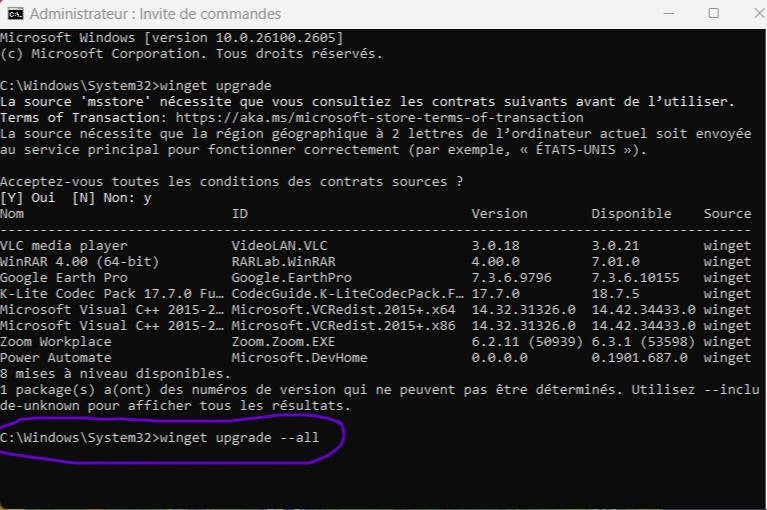
Cet outil offre une commande pratique pour mettre à jour tous vos logiciels à la fois : winget upgrade –all. Cela signifie que vous n’aurez plus à chercher longtemps les applications nécessitant des mises à jour. La commande recherche et liste tout d’un coup. En quelques clics, gagnez du temps, améliorez sécurité, performance, et profitez d’une expérience utilisateur fluide et sans interruptions.
Pour ce faire, voici les étapes à respecter pour activer cette commande :
1. Ouvrez l’invite de commande en tapant cmd dans le menu démarrer, puis sélectionnez “Exécuter en tant qu’administrateur“. Assurez-vous d’être propriétaire de l’ordinateur et du système d’exploitation utilisé.
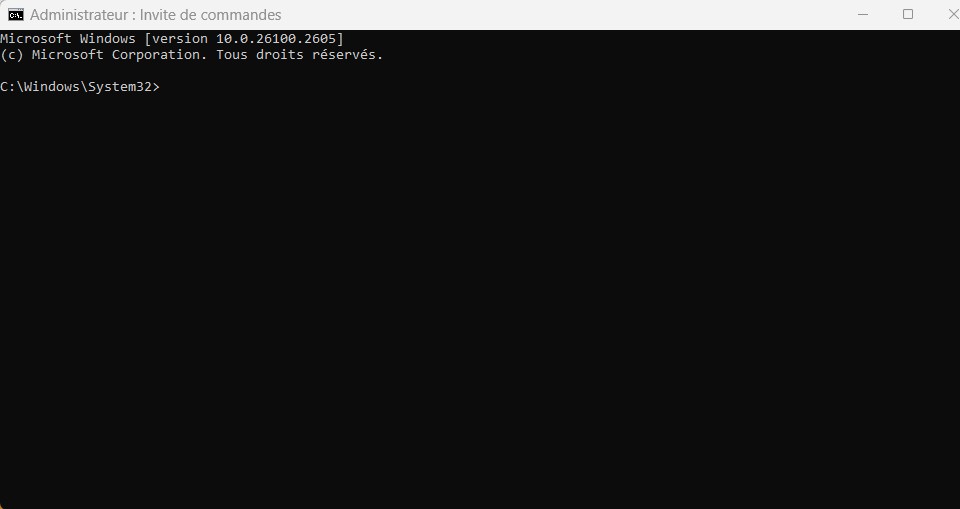
2. Tapez winget upgrade après C:\windows\system32>, puis appuyez sur Entrée pour détecter les applications à mettre à jour.
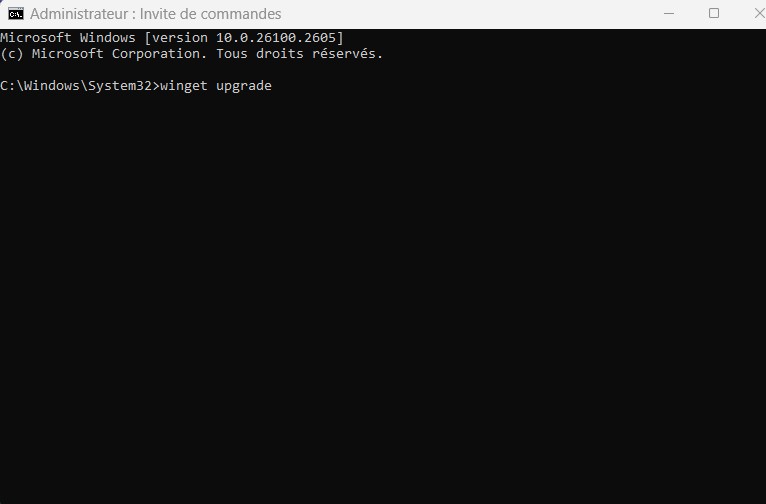
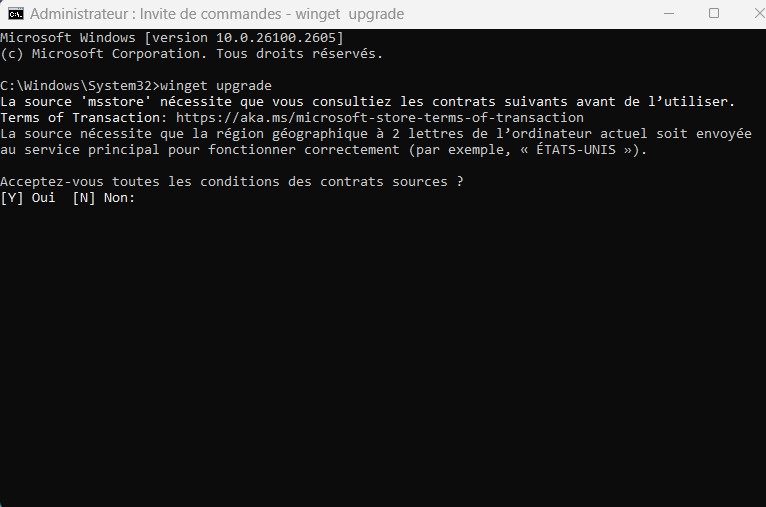
Veillez à respecter l’espace entre Winget et upgrade, puis appuyez sur Y à la prochaine question posée.
3. Une fois fait, la commande affiche une liste des applications ayant besoin d’une mise à jour à l’écran. Peu importe le nombre, tapez winget upgrade –all pour les mettre tous à jour.
4. Une fois les logiciels installés, C:\windows\system32> réapparaît, indiquant la fin des mises à jour. Fermez la fenêtre.
D’autres commandes utiles avec Winget
Vous pouvez également enrichir votre expérience Windows grâce à une variété d’autres commandes avec ce gestionnaire.
Comme évoqué à l’introduction, l’outil est un véritable couteau suisse informatique qui vous permet :
- De rechercher une application avec winget search <nom>
- D’installer ou de désinstaller une application avec winget install <nom> ou winget uninstall <nom>
- D’afficher tous les logiciels de votre ordinateur avec winget list
- D’afficher les métadonnées du système avec winget info
- De montrer les détails de l’application spécifiée avec winget show
- D’ajouter, supprimer et de mettre à jour les dépôts du gestionnaire de package Windows auxquels Winget accède avec winget source
- D’ouvrir les paramètres systèmes avec winget settings, et bien d’autres.

Cette commande améliore l’efficacité de la gestion des applications, optimisant la sécurité et la performance de votre ordinateur. Winget peut donc être considéré comme un atout précieux pour tout utilisateur voulant booster son SE Windows.






