

ChatGPT-4 représente une avancée majeure dans la technologie de génération de langage naturel, offrant des capacités améliorées et une performance accrue. Grâce à l’ajout de plugins IA, vous pourrez ainsi exploiter pleinement tout le potentiel de ChatGPT-4 et accéder à des fonctionnalités avancées pour répondre à tous vos besoins.
Souhaitez-vous savoir comment accéder, installer et utiliser les plugins IA de ChatGPT-4 pour être plus productif ? Découvrez comment intégrer ces plugins, les installer correctement et les utiliser de manière efficace afin de propulser vos interactions avec ChatGPT-4 d’Open AI vers de nouveaux sommets. Préparez-vous à vivre une expérience conversationnelle plus intelligente et plus performante avec ChatGPT-4 et ses plugins IA.
[powerkit_toc title=”Sommaire” depth=”2″ min_count=”4″ min_characters=”1000″ btn_hide=”false” default_state=”expanded”]
Les plugins ChatGPT : que sont-ils réellement ?
ChatGPT est devenu aussi populaire qu’une délicieuse glace par une journée d’été brûlante. Toutefois, exploiter totalement son potentiel peut être un véritable défi. C’est là qu’interviennent les plugins récemment introduits par OpenAI pour la version payante du service, ChatGPT Plus. Ces plugins facilitent l’accès à des informations précieuses fournies par ChatGPT-4.
Les plugins ChatGPT sont des améliorations du chatbot IA qui étendent ses capacités. Par exemple, les plugins Kayak et Expedia permettent d’obtenir en temps réel des réponses aux questions liées aux voyages. Vous pouvez trouver ces plugins dans la boutique de plugins ChatGPT.
Bien qu’OpenAI ait créé quelques plugins, la majorité d’entre eux ont été développés par des tiers. Tous les plugins ChatGPT sont spécialement conçus pour fonctionner avec GPT-4, et ils ne sont pas compatibles avec la version gratuite de ChatGPT-3.5. Actuellement, il existe 263 plugins disponibles, et de nouveaux sont ajoutés quotidiennement.
Quel est le rôle des plugins ChatGPT ?
Ces plugins offrent une multitude de services. Ils peuvent vous aider à rédiger des invitations ChatGPT plus convaincantes, à effectuer des réservations dans des restaurants, à obtenir des conseils financiers, voire à accéder à des prévisions astrologiques basées sur l’IA. Pour le moment, tous les plugins sont gratuits, mais cela est sur le point de changer.
[powerkit_posts title=”Cet article pourrait vous intéresser” count=”1″ offset=”0″ image_size=”pk-thumbnail” category=”” tag=”” ids=”21102″ orderby=”date” order=”DESC” time_frame=”” template=”list”]
Quelle est la différence entre les plugins ChatGPT et les extensions ChatGPT ?
Il est important de noter que les plugins ChatGPT et les extensions ChatGPT ne sont pas la même chose. Les extensions ChatGPT pour Chrome, telles que Web ChatGPT et Compose AI, facilitent l’utilisation de toutes les versions de ChatGPT dans le navigateur Chrome.
Les plugins, en revanche, ajoutent des fonctionnalités de recherche supplémentaires au chatbot et permettent son intégration avec des services tiers. Le processus d’installation des plugins est un peu plus complexe. Voici comment les trouver et les installer.
Guide d’installation des plugins ChatGPT-4
Avant de penser à installer et à utiliser des plugins ChatGPT-4, vous aurez besoin d’un compte ChatGPT Plus, d’un ordinateur et d’une connexion Internet.
1. Abonnez-vous à ChatGPT Plus
Pour accéder aux nouvelles fonctionnalités, vous devez souscrire à ChatGPT Plus. Pour ce faire, connectez-vous à votre compte ChatGPT, puis cliquez sur le bouton “Mettre à niveau vers Plus” situé dans le coin inférieur gauche de l’écran.
Saisissez vos informations de paiement et réglez les frais mensuels récurrents de 20 $. Une fois votre premier paiement effectué, vous aurez un accès immédiat aux nouvelles fonctionnalités.
2. Accédez à vos paramètres
Les fonctionnalités bêta sont désactivées par défaut. Donc pour activer ces fonctionnalités, cliquez sur les trois points à côté de votre nom d’utilisateur, dans le coin inférieur gauche de l’écran. Ensuite, sélectionnez “Paramètres” et passer à l’étape suivante.
3. Activez les fonctionnalités bêta
Dans le menu “Paramètres”, cliquez sur l’onglet “Fonctionnalités bêta”. Ensuite, activez les boutons à côté de “Parcourir avec Bing” et “plugins” pour permettre l’accès à ces fonctionnalités dans ChatGPT.
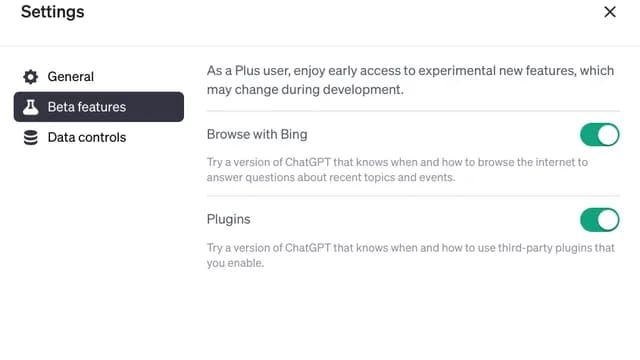
Une fois les paramètres configurés, vous pouvez commencer à profiter des nouvelles fonctionnalités de ChatGPT. Vous pouvez installer un ou plusieurs plugins en cliquant sur le bouton Installer à côté de chacun. Alors que ChatGPT vous limite à utiliser un maximum de trois plugins par chat, vous pouvez installer autant de plugins que vous le souhaitez.
Utilisation de ChatGPT “Parcourir avec Bing”
Il convient également de mentionner la fonctionnalité “Parcourir avec Bing” dans ChatGPT, même si elle est distincte des plugins. Cette fonctionnalité offre une valeur ajoutée, et nous souhaitons vous en faire part aussi.
Elle fait exactement ce qu’elle promet. Au lieu de se limiter aux données antérieures à septembre 2021 dans ChatGPT, vous pouvez désormais accéder à des informations actualisées. C’est un véritable avantage. Voici comment utiliser la fonctionnalité “Parcourir avec Bing”.
1. Sélectionnez votre modèle et votre fonctionnalité d’IA
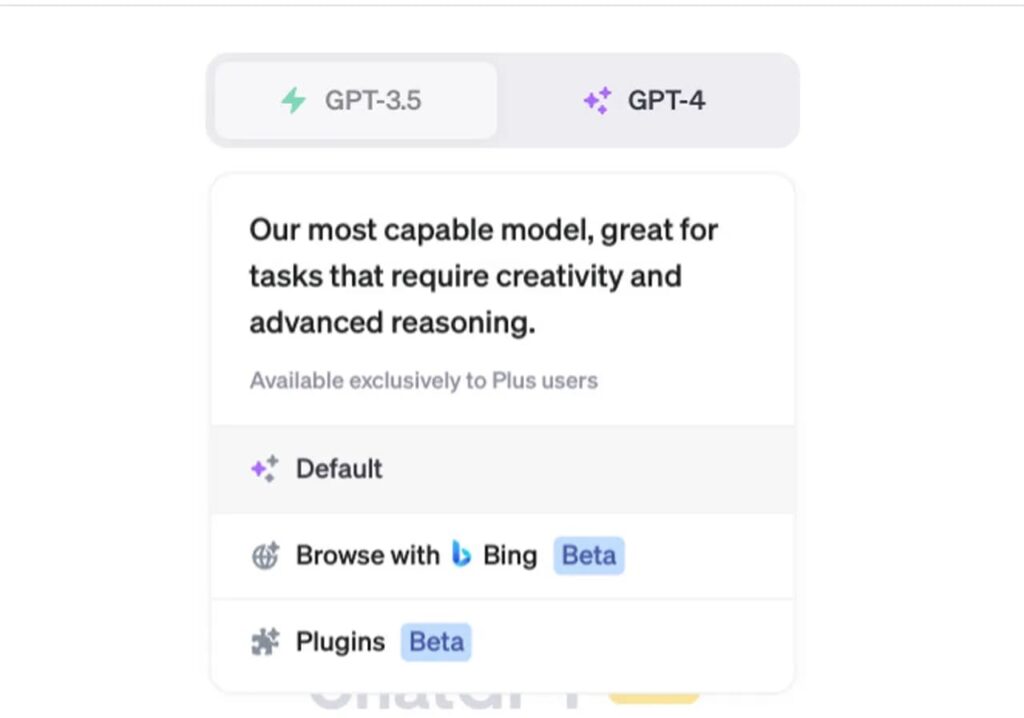
Lancez une nouvelle conversation dans ChatGPT. En haut, au centre de l’écran, vous avez la possibilité d’utiliser le modèle GPT-3.5 ou le modèle plus avancé GPT-4. Passez la souris sur le bouton GPT-4, et l’option “Navigation bêta” apparaîtra. Cliquez dessus pour la sélectionner.
2. Rédigez votre demande
Utilisez ChatGPT comme d’habitude. La fonctionnalité “Parcourir avec Bing” est particulièrement utile lorsque vous avez besoin d’informations ou de données récentes pour une question ou une requête spécifique. Par exemple, posez des questions sur les dernières actualités concernant un sujet précis, comme la performance d’une action d’entreprise ou le score d’un récent match de football.
3. Explorez les résultats
En arrière-plan, ChatGPT effectue la recherche pour vous, fournissant des informations précises, pertinentes, actuelles et citées. Cliquez sur chaque numéro de citation pour être redirigé vers la page Web où ChatGPT a trouvé les informations.
Comment utiliser des plugins ChatGPT ?
Pour commencer à utiliser ces plugins tiers, vous devrez suivre certaines étapes.
1. Sélectionnez votre modèle et votre fonctionnalité d’IA
Lancez une nouvelle conversation et survolez l’option GPT-4 en haut de l’écran. Cliquez sur l’option “plugins”.
2. Accédez à la boutique de plugins
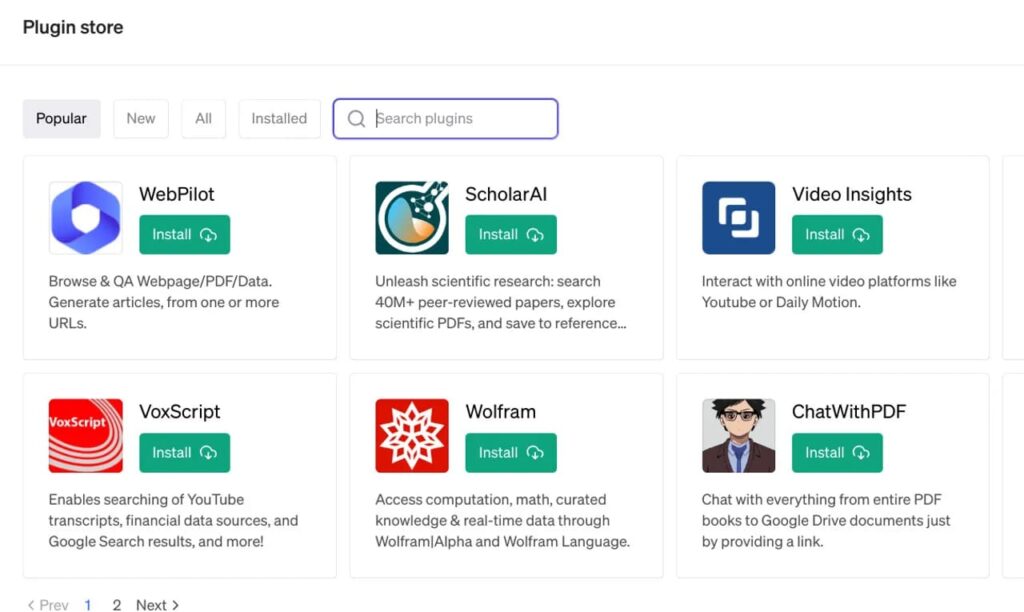
Cliquez sur la flèche déroulante située sous le bouton GPT-4. Un bouton apparaîtra pour accéder à la boutique de plugins. Vous pourrez y parcourir une liste complète de tous les plugins ChatGPT disponibles.
Si vous trouvez un plugin qui vous intéresse, cliquez sur le bouton vert “Installer” à côté de celui-ci. Une fois installé, vous pourrez y accéder à tout moment à partir du même menu.
3. Explorez les plugins
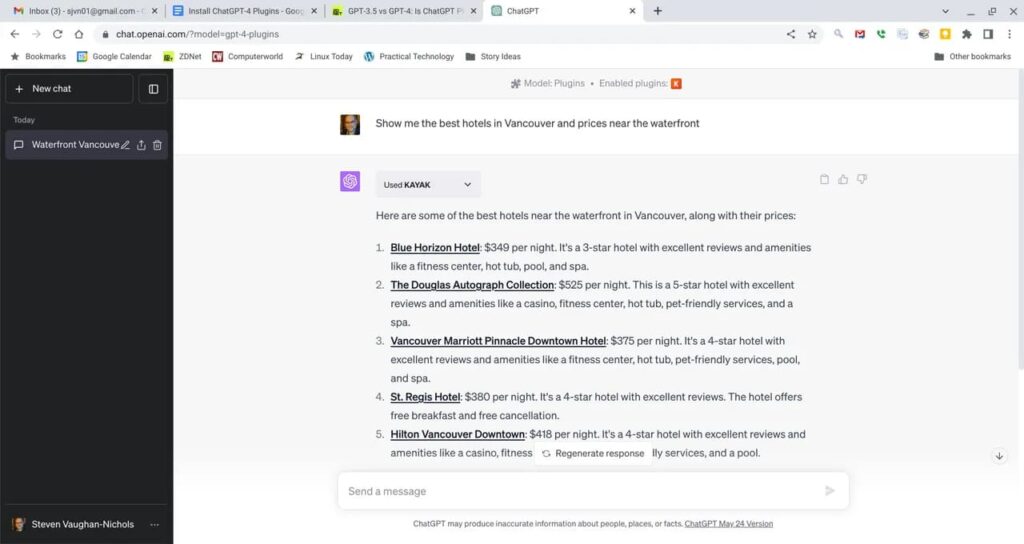
Prenez le temps d’explorer et de tester les différents plugins pour trouver ceux qui répondent le mieux à vos besoins. Si vous n’êtes pas satisfait d’un plugin, vous pouvez le désinstaller rapidement et facilement. De nouveaux plugins sont ajoutés quotidiennement, donc n’hésitez pas à revenir régulièrement sur la boutique de plugins pour découvrir les dernières nouveautés.
Comment utiliser les plugins ChatGPT sur iPhone ou sur Android ?
Malheureusement, les plugins ChatGPT ne sont pas encore disponibles sur iPhone ou Android. Mais, vous pouvez accéder aux plugins ChatGPT à l’aide d’un navigateur mobile, comme Google Chrome, depuis l’App ou le Play Store.

Comme le montre l’exemple ci-dessus, en utilisant l’application Link Reader pour naviguer sur le Web, une longue liste de conseils de motivation nécessite des invites supplémentaires pour compléter la liste avec le nombre correct d’éléments et de sources pour chaque conseil.
En suivant ces étapes simples, vous pourrez profiter pleinement de ChatGPT-4 en utilisant les plugins qui correspondent à vos besoins spécifiques.
Cependant, vous devez savoir qu’OpenAI examine les plugins pour une utilisation qui va à l’encontre de ses politiques d’utilisation. C’est donc à vous de rechercher les plugins ChatGPT tiers comme vous le feriez pour les plugins WordPress ou les extensions Chrome avant de leur donner accès à vos données ou à votre carte de crédit.
N’oubliez pas qu’installer et utiliser les plugins ChatGPT-4 permet d’élargir les fonctionnalités de ChatGPT et d’améliorer votre expérience globale.






