

En tant que créateur de contenu sur YouTube, la plateforme de streaming de Google, vous devez ajouter des sous-titres à votre vidéo YouTube pour toucher plus d’audience. Dans cet article, nous vous montrons en quelques points comment ajouter facilement des sous-titres à votre vidéo YouTube.
[powerkit_toc title=”Sommaire” depth=”2″ min_count=”4″ min_characters=”1000″ btn_hide=”false” default_state=”expanded”]
Comment ajouter, modifier et supprimer un sous-titre sur une vidéo YouTube ?
1. Ajouter des sous-titres sur une vidéo YouTube
Lorsque vous postez une vidéo sur YouTube, vous avez le choix entre ajouter des sous-titres durant le processus de mise en ligne ou de passer par YouTube Studio (ajouter, modifier et supprimer des sous-titres). Voici comment procéder :
- Connectez-vous à YouTube et cliquez sur votre photo de profil
- Rendez-vous dans YouTube Studio
- Dans le menu situé à votre gauche, choisissez “Sous-titres”.
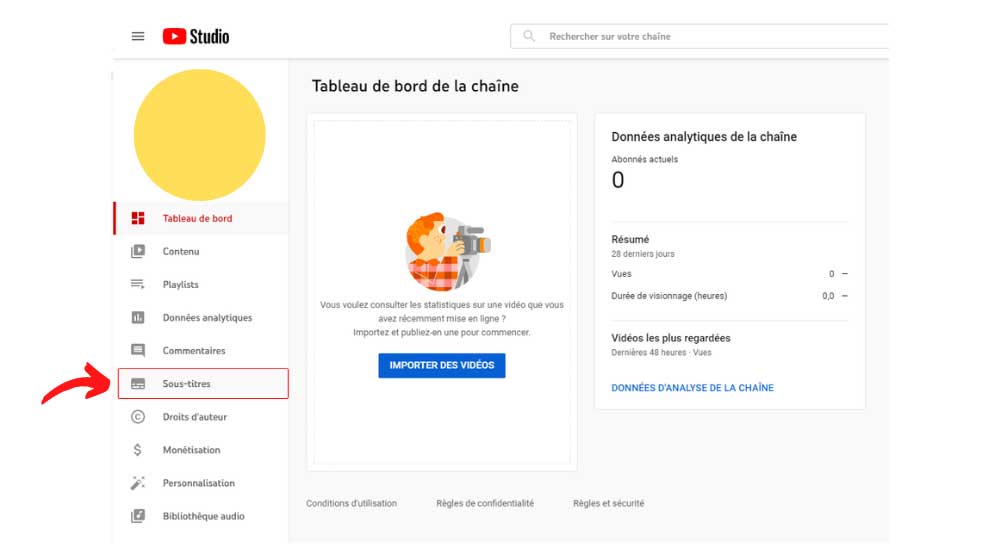
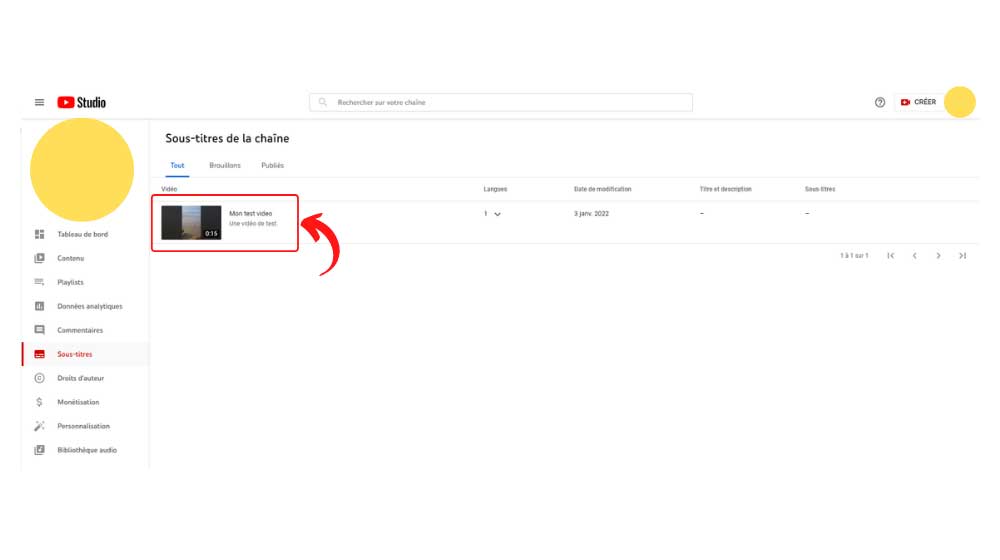
- Ensuite, sélectionnez la vidéo sur laquelle, vous désirez ajouter des sous-titres en cliquant dessus
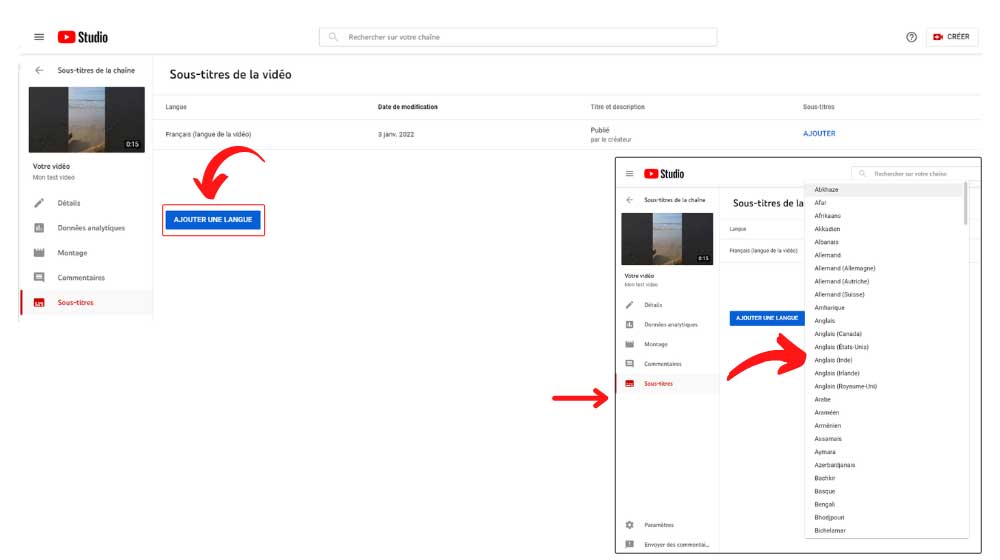
- Cliquez sur “Ajouter une langue” et choisissez celle qui vous convient
- Confirmez votre choix en cliquant sur “Ajouter” et sélectionnez votre option dans la liste
Lors de la création ou de l’importation d’une vidéo, YouTube vous propose deux méthodes pour créer et importer des sous-titres : la saisie manuelle et la synchronisation automatique.
Après avoir cliqué sur “Ajouter” dans la colonne dédiée aux sous-titres des vidéos, vous aurez 3 options : Importer un fichier, saisir manuellement et la synchronisation automatique.
- La saisie manuelle
- Sélectionnez saisir manuellement
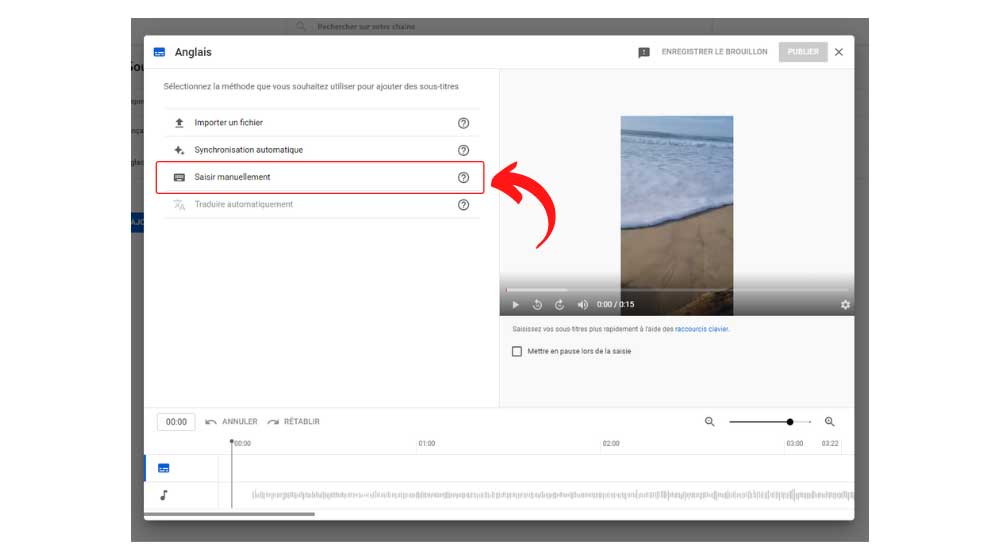
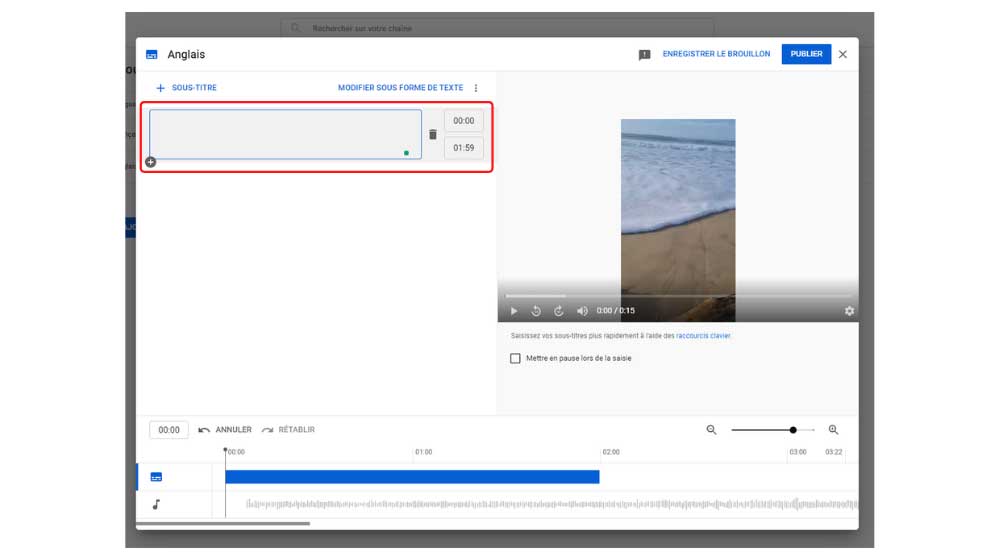
- Lancez la vidéo et écrivez vos sous-titres dans le champ qui apparait à l’écran
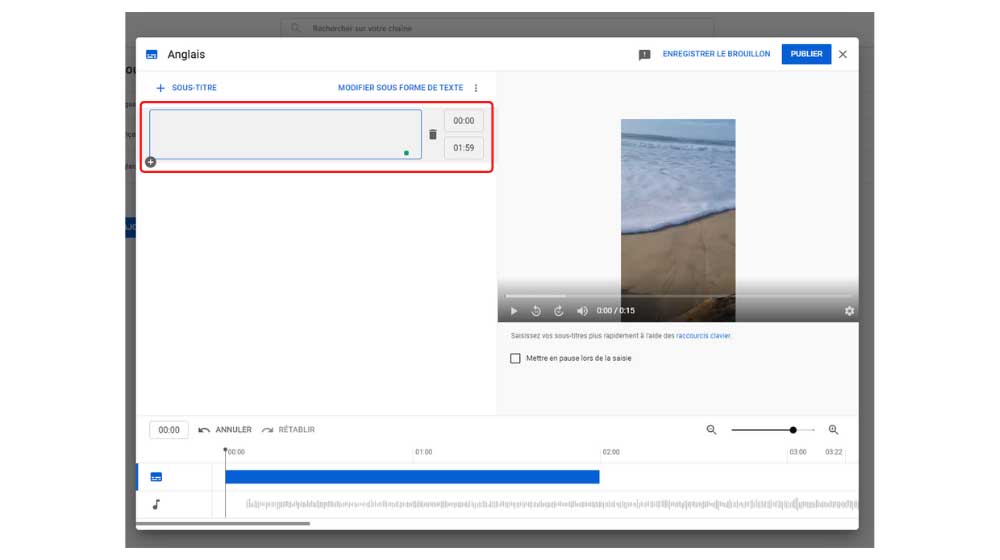
- Enregistrez les sous-titres en brouillon ou publier les directement
2. La synchronisation automatique
- Sélectionnez “Synchronisation automatique”
- Lancez la vidéo, saisissez les dialogues ou importer un fichier de transcription. Pour finir, cliquez sur “Modifier” puis sur “Enregistrer et fermer”.
Le texte est automatiquement synchronisé avec votre vidéo. La transcription doit être dans une langue compatible avec notre technologie de reconnaissance vocale et dans la même langue que celle parlée dans la vidéo. Les transcriptions ne sont pas recommandées pour les vidéos de plus d’une heure ou d’une qualité audio médiocre.
YouTube
2. Modifier les sous-titres d’une vidéo-YouTube
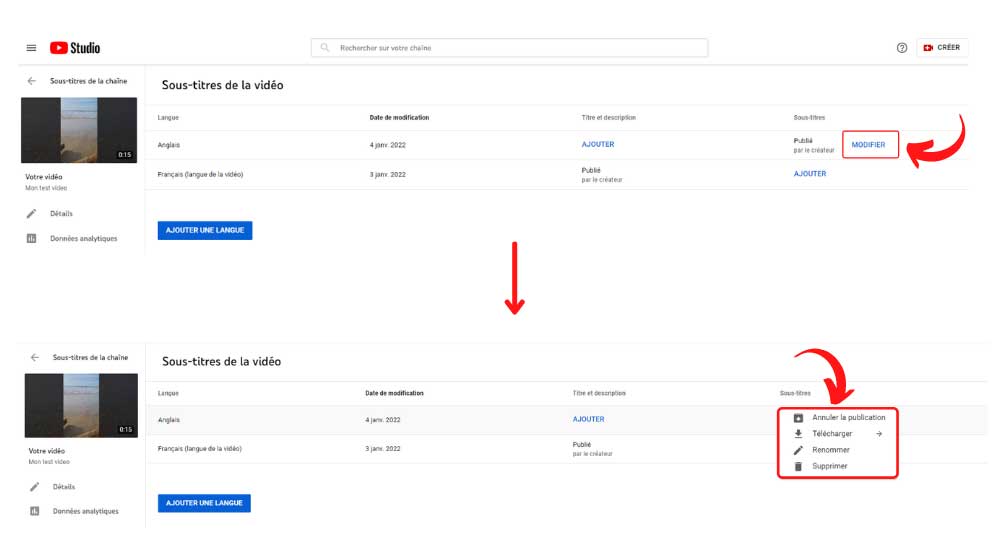
Comment modifier des sous-titres déjà créés ? Suivez les étapes suivantes :
- Connectez-vous à YouTube et cliquez sur votre photo de profil
- Rendez-vous dans “YouTube Studio” et choisissez Sous-titres
- Sélectionnez la vidéo dont vous souhaitez modifier les sous-titres
- choisissez la langue dans laquelle vous souhaitez faire les modifications
- Cliquez sur “Modifier” dans la colonne Sous-titres
- Cliquez sur les sous-titres concernés pour les modifier
- Une fois, les modifications effectuées, cliquez sur “Publier” pour valider vos modifications
3. Supprimer les sous-titres d’une vidéo sur YouTube
Voici comment supprimer les sous-titres d’une vidéo YouTube
- Comme il a été dit précédemment, rendez-vous dans YouTube Studio
- Choisissez Sous-titres dans le menu situé à votre gauche
- Ensuite, rendez-vous dans la section “Options” et cliquez sur “Supprimer“
- Confirmez vos modifications et cliquez sur “Supprimer les sous-titres”
J’espère que cet article vous sera utile pour ajouter des sous-titres à vos contenus sur YouTube.






