

Un jour ou l’autre, vous serez peut-être lassé de Snapchat, ou que votre compte Snapchat est inactif depuis un bon moment, et vous chercherez peut-être à savoir comment supprimer votre compte Snapchat ? Comment s’y prendre alors ? Snapchat, l’application de partage de vidéos et de photos, vous donne la possibilité de supprimer votre compte depuis les paramètres du réseau social.
[powerkit_toc title=”Comment supprimer mon compte Snapchat ?” depth=”2″ min_count=”4″ min_characters=”1000″ btn_hide=”false” default_state=”expanded”]
Les étapes pour supprimer votre compte Snapchat
Ci-dessous, suivez les différentes étapes pour supprimer votre compte depuis un smartphone (iOS et Android) et le portail web de Snapchat.
1. Compte Snapchat sur iOS

- Appuyez sur le bouton d’engrenage ⚙️ sur votre écran de profil pour ouvrir les Réglages.
- Dans la section Assistance, sélectionnez Mon compte et sécurité
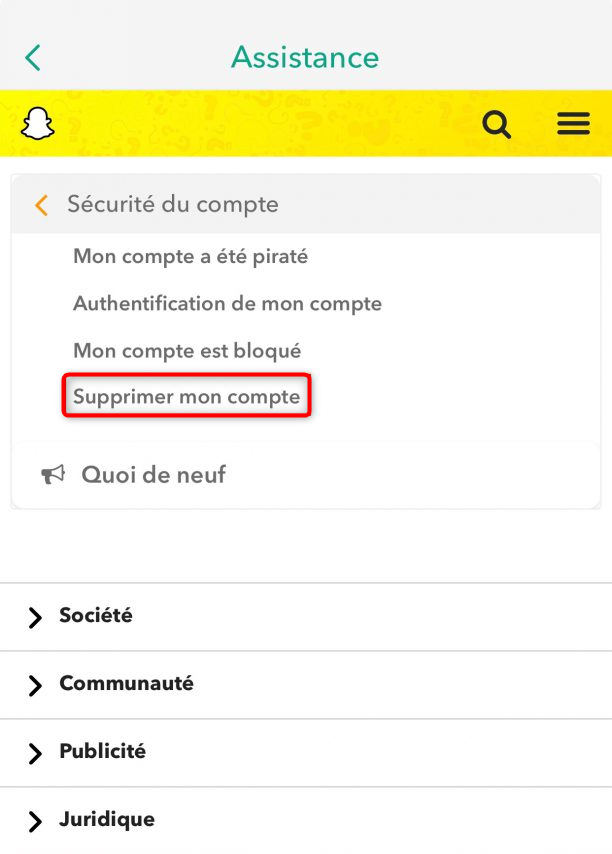
- Ensuite, cliquez sur “Supprimer mon compte“.
2. Compte Snapchat sur Android
Contrairement à l’iOS, dans le cas d’un compte Snapchat sur Android, il faut passer par le portail dédié aux comptes pour la suppression du compte.
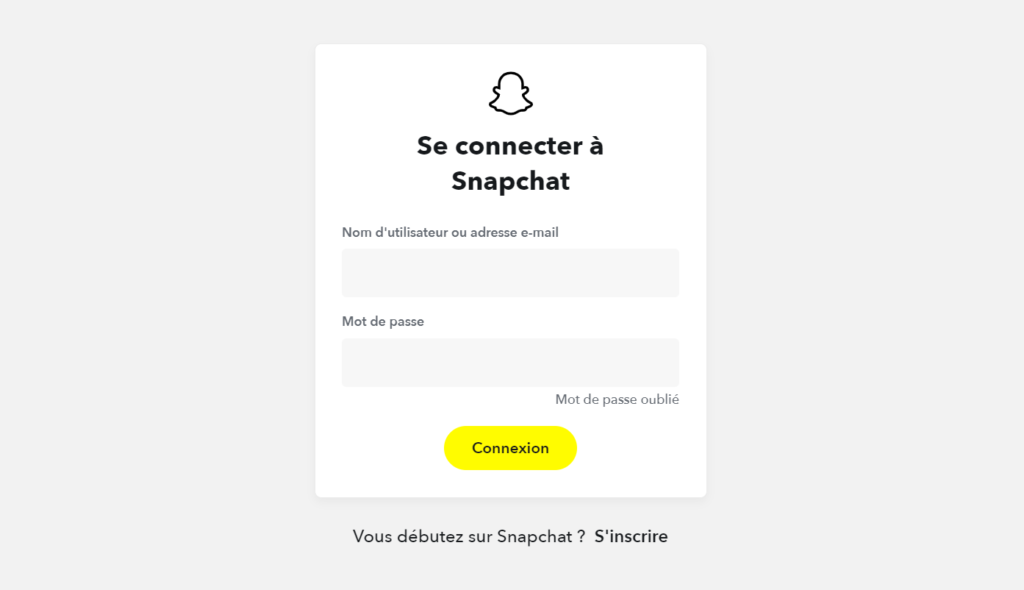
- Rendez-vous sur le site web de Snapchat
- Inscrivez votre identifiant et votre mot de passe
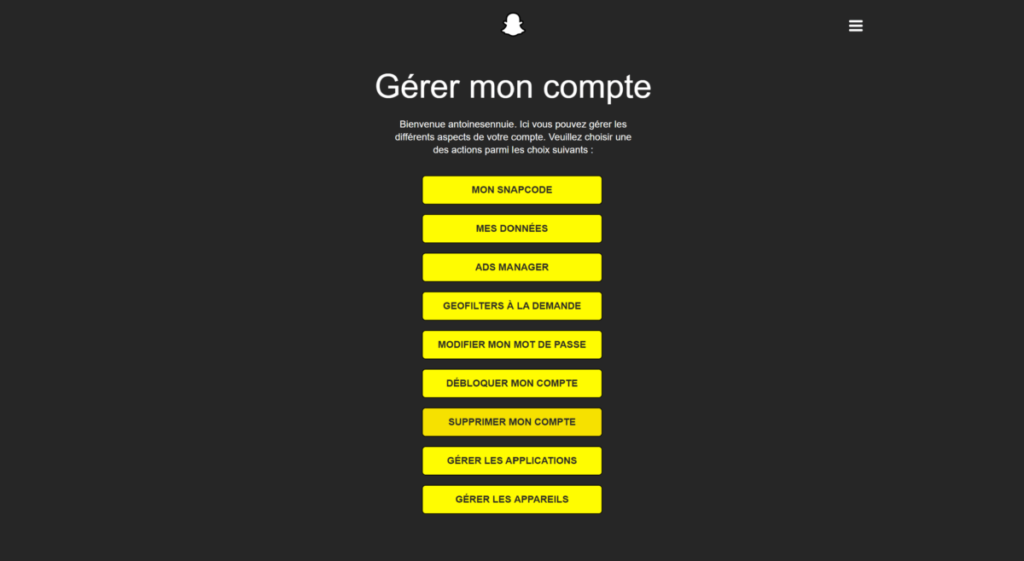
- Choisissez la ligne “Supprimer mon compte“
- Confirmez en inscrivant votre mot de passe
3. Désactiver votre compte Snapchat depuis un navigateur
Vous pouvez supprimer votre compte Snapchat depuis un navigateur. Une fois que vous accédez au portail dédié aux comptes, il suffit juste de renseigner les informations suivantes (nom d’utilisateur ou email et votre mot de passe) pour valider la suppression de votre compte.
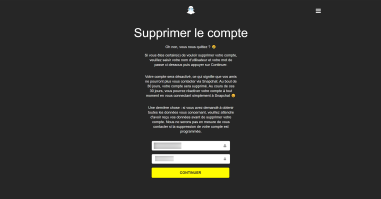

Après cette étape, un message vous sera envoyé sur l’adresse email utilisée lors de la création de votre compte Snapchat pour confirmer la désactivation de votre compte. Il requiert au moins 24h pour qu’un compte désactivé soit réactivé.
Après la désactivation de votre compte, vous disposez d’un délai de 30 jours pour réactiver compte en vous connectant. Cependant, si le délai passe sans aucune tentative de connexion, toutes les données de votre compte seront supprimées.






