

Vous avez décidé de revoir l’identité de votre chaîne YouTube pour mieux refléter votre évolution ou votre nouveau contenu ? Vous vous demandez comment procéder pour changer de nom de chaîne sur YouTube sans perdre vos abonnés et votre historique ? Eh bien, cet article s’adresse en particulier à vous. Changer de nom de chaine sur YouTube est désormais possible et offre une grande flexibilité aux utilisateurs. Que ce soit pour des raisons de rebranding, d’alignement avec votre niche ou tout simplement pour un changement de direction, il est important de savoir comment effectuer cette transition en douceur.
En effet, pendant longtemps, ce genre de transformation impactait également votre compte Google. Ce qui implique que vous devriez automatiquement modifier le nom de votre compte Google associé à votre nom de chaine de YouTube. Mais, depuis trois ans déjà, Google a effectué certaines modifications devant aider les utilisateurs à changer leur nom de chaine sans se tracasser outre mesure pour leurs comptes.
Cependant, il est important de noter qu’en changeant le nom de votre chaine YouTube, vous perdrez éventuellement votre badge de validation. Si vous souhaitez le récupérer, vous devrez soumettre une nouvelle demande. De plus, vous pouvez modifier le nom de votre chaine deux fois sur une période de 14 jours.
1. Comment renommer le nom de votre chaîne YouTube sur ordinateur ?
Deux façons de changer de nom de chaine sur YouTube sur PC se présentent donc à vous, qu’il s’agisse d’un changement via votre navigateur ou sur le logiciel YouTube. Voici donc les étapes à suivre.
Changer le nom de votre chaîne YouTube dans un navigateur web
Cette procédure nécessite le respect des étapes simples suivantes :
- Connectez-vous à la page d’accueil de YouTube avec vos identifiants
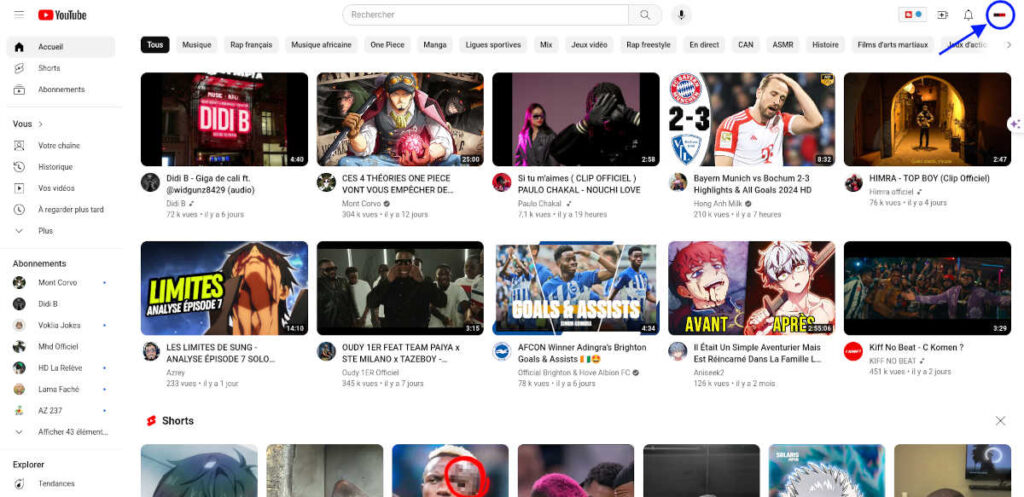
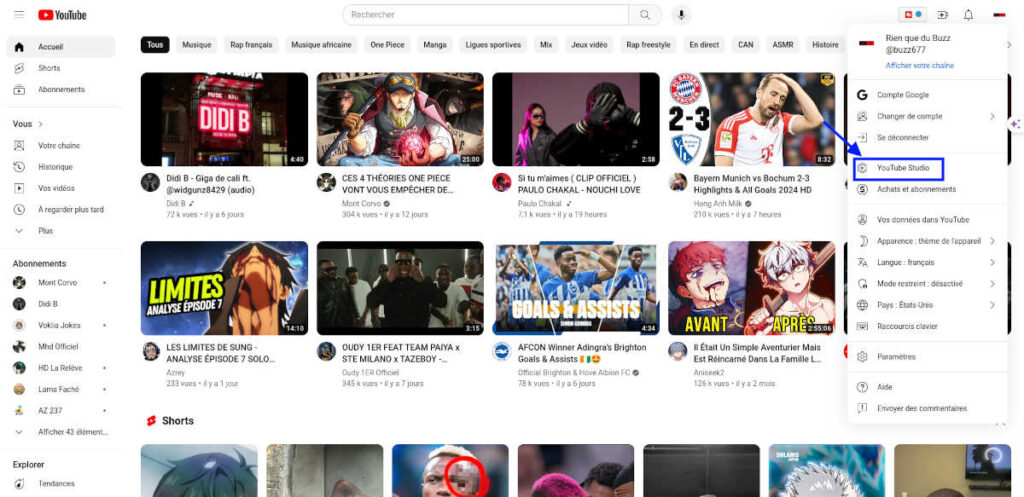
- Allez sur votre photo de profil et sélectionnez Votre chaîne. Cliquez ensuite sur YouTube Studio.
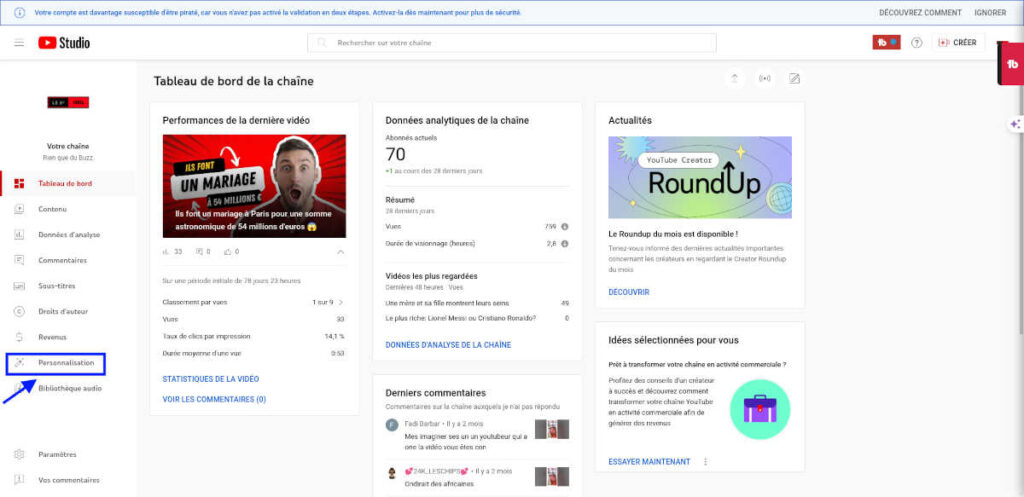
- Appuyez sur Personnaliser la chaîne
- Cliquez sur l’onglet Informations générales
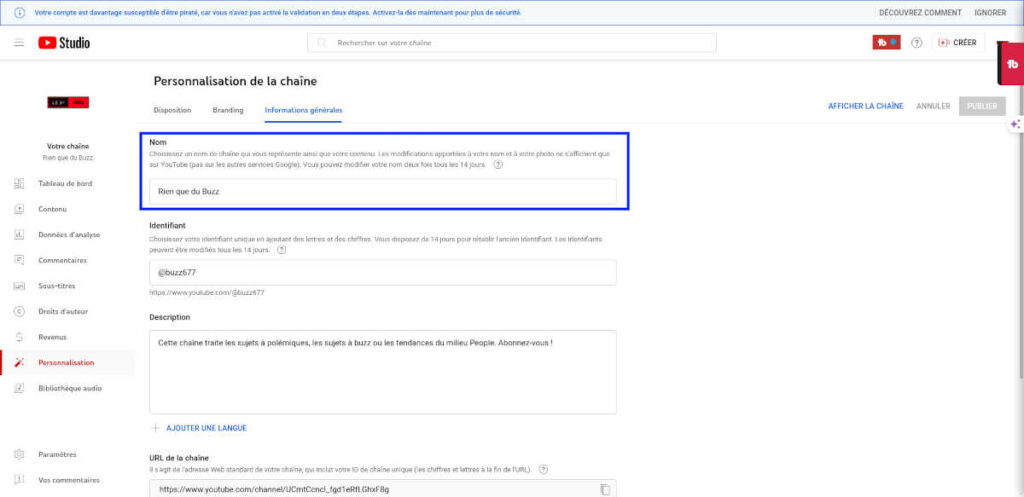
- Modifiez votre nom d’utilisateur YouTube (ou nom de chaîne) via l’icône en forme de crayon à droite du nom, puis allez dans Description si vous voulez également ajuster la description de la chaîne
- Cliquez sur Publier pour appliquer les changements
Modifier le nom de votre chaine YouTube depuis le logiciel
Quant au changement du nom de votre chaine YouTube dans le logiciel YouTube sur ordinateur, voici comment procéder :
- Accédez à YouTube Studio.
- Dans la colonne de gauche, recherchez Personnalisation.
- Cliquez sur Informations générales.
- Modifiez le nom de votre chaine YouTube selon vos préférences et surtout en respectant scrupuleusement le règlement de la communauté YouTube.
2. Comment modifier le nom de votre chaîne YouTube sur Android et iOS ?
La procédure à suivre sur Android ne diffère en rien de celle à respecter sur iOS, et ce, que vous passiez par l’application YouTube ou par YouTube Studio.
Comment modifier le nom de votre chaine depuis l’application YouTube pour Android et iOS ?
- Appuyez sur votre photo de profil.
- Appuyez sur Votre chaîne.
- Sous la description de votre chaîne, appuyez sur Modifier.
- À côté de votre nom, appuyez sur Modifier, saisissez le nouveau nom de votre chaîne, puis cliquez sur Enregistrer.
Comment changer le nom de votre chaîne YouTube via YouTube Studio pour Android et iOS ?
- Appuyez sur votre photo de profil.
- Cliquez ensuite sur Modifier le profil de la chaîne.
- À côté du nom ou de la description, appuyez sur Modifier, saisissez le nouveau nom de votre chaîne, puis cliquez sur Enregistrer.






