

Avec la numérisation de la plupart de nos activités, la signature électronique est devenue une composante essentielle de la vie professionnelle et personnelle. La digitalisation a fait en sorte que nous puissions utiliser cette forme manuscrite de notre identité et de notre empreinte pour faire valoir la légitimité de nos documents. De fait, elle permet de signer des documents en ligne de manière sécurisée et efficace. Allons donc explorer en détail ce qu’est une signature électronique, comment elle fonctionne, pourquoi elle est importante, et comment vous pouvez en créer une.
[powerkit_toc title=”Sommaire” depth=”2″ min_count=”4″ min_characters=”1000″ btn_hide=”false” default_state=”expanded”]
Qu’est-ce qu’une signature électronique ?
Une signature électronique est l’équivalent numérique d’une signature manuscrite. Elle atteste de l’authenticité d’un document ou d’une transaction en ligne. Contrairement à une signature manuscrite, une signature électronique est créée à l’aide d’outils numériques. Elle peut prendre la forme d’une image, d’une séquence de caractères ou d’un code cryptographique.
Une signature électronique prend la forme d’une image quand vous faites scanner ou photographier, avec votre smartphone par exemple, votre signature manuscrite pour ensuite la traiter en vue d’un usage professionnel ou personnel.
En ce qui concerne la formation de séquences ou d’un code à caractère cryptographique en forme de signature, c’est un procédé qui nécessite l’utilisation d’une plateforme de signature numérique, et la mise en place d’un certificat électronique. Une fois le procédé enclenché, la signature numérique laissera place à une séquence de caractères codés, d’où le nom de code cryptographique.
Avantages des signatures électroniques
Les avantages des signatures électroniques sont nombreux. Elles accélèrent les processus, réduisent les coûts liés au papier et offrent une plus grande flexibilité en permettant de signer des documents à distance. De plus, elles minimisent le risque d’erreurs humaines et de falsification.
1. Sécurité des signatures électroniques
Les signatures électroniques sont sécurisées grâce à des mesures telles que la cryptographie. Elles sont conçues pour empêcher la contrefaçon et la falsification. La sécurité est essentielle pour maintenir la confiance dans les transactions en ligne.
2. Légalité des signatures électroniques
Les signatures électroniques sont largement acceptées sur le plan juridique dans de nombreuses juridictions à travers le monde. Des lois et des réglementations spécifiques régissent leur utilisation pour garantir leur validité. Par exemple, aux États-Unis, la loi E-Sign Act et l’Uniform Electronic Transactions Act (UETA) confèrent la légalité des signatures électroniques.
Utilisation des signatures électroniques dans les entreprises
Les entreprises intègrent de plus en plus les signatures électroniques dans leurs processus. Elles sont utilisées pour les contrats, les accords RH, les formulaires de consentement, etc. Cette transition vers le numérique permet d’économiser du temps et de l’argent, tout en améliorant l’efficacité opérationnelle.
Pour une gestion efficace des signatures électroniques, il est important de mettre en place des processus de stockage, d’archivage et de conformité, veiller à conserver les documents signés de manière sécurisée et à respecter les réglementations locales en matière de conservation des données.
Comment créer une signature électronique
Il existe différentes méthodes pour créer une signature électronique. Voici quelques étapes générales que vous pouvez suivre selon que vous utilisez Word, Adobe, Microsoft Office, des plateformes de création de signature électronique, ou tout autre moyen.
1. Créer une signature électronique sous Word
Dans le document ou la feuille de calcul, positionnez le pointeur à l’emplacement où vous voulez ajouter une ligne de signature. Sous l’onglet Insertion, dans le groupe Texte, cliquez sur la liste Ligne de signature, puis cliquez sur Ligne de signature Microsoft Office.
Dans la boîte de dialogue Configuration de signature, tapez les informations qui s’afficheront sous la ligne de signature, soit le nom complet du signataire, la fonction et l’adresse de courrier du signataire si possible. Vous pouvez aussi ajouter des instructions pour le signataire.
Ensuite, vous activez l’une ou les deux cases à cocher suivantes :
- Permettre au signataire d’ajouter des commentaires dans la boîte de dialogue Signer pour permettre au signataire de taper un objet de signature.
- Afficher la date dans la ligne de signature afin que la date de signature du document s’affiche avec la signature.
Vous pouvez procéder ainsi aussi dans Excel, ou pour ajouter des lignes de signature supplémentaires dans Word.
Le signataire pourra donc taper une signature, sélectionner une image de signature manuscrite, ou apposer une signature à l’aide de la fonctionnalité d’entrée manuscrite d’un PC à écran tactile.
2. Insertion d’une signature électronique automatiquement dans un mail sous Microsoft office
Pour insérer une signature électronique automatiquement dans un mail sous Microsoft Outlook, sélectionnez Nouveau message, puis Signature > Signatures. Sous Signatures, vous sélectionnez Nouveau. Tapez un nom pour la signature, puis sélectionnez OK.
Sous Modifier la signature, vous tapez votre signature et vous la mettez en forme. Cliquez sur OK et fermez le message. Enfin, sélectionnez Nouveau message pour afficher la signature que vous avez créée.
Si vous avez plusieurs signatures, allez à Choisir la signature par défaut et sélectionnez celle que vous voulez voir apparaître sur les nouveaux messages. Vous pouvez toujours changer de signature au moment de rédiger l’e-mail.
3. Sous adobe, voici la procédure à suivre pour signer un fichier
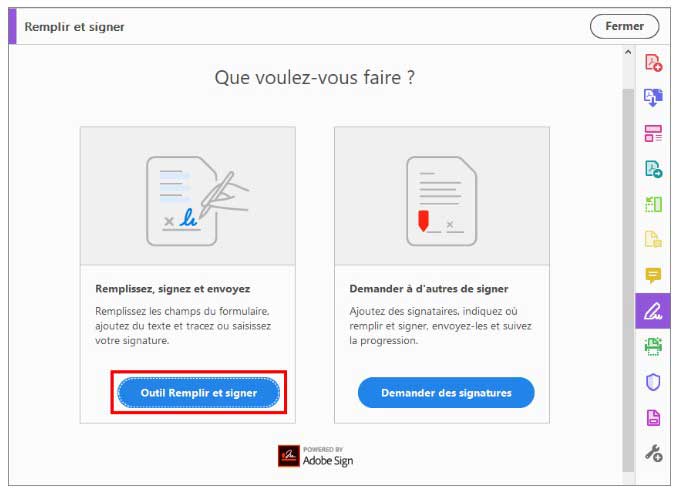
Ouvrez le document ou le formulaire PDF à signer. Cliquez sur l’icône de signature dans la barre d’outils. Vous pouvez aussi sélectionner Outils > Remplir et signer ou cliquer sur Remplir et signer dans le volet de droite. Dans la fenêtre qui s’affiche, cliquez sur Remplir et signer.
Les champs de formulaire sont détectés automatiquement. Placez le curseur de la souris sur l’un d’eux pour faire apparaître une zone bleue. Cliquez n’importe où dans la zone bleue, le curseur se placera automatiquement au bon endroit.
Saisissez votre texte pour remplir le champ. Vous pourrez choisir la couleur qui vous va le mieux en cliquant sur le bouton de couleur dans le menu remplir et signer. Veillez par contre à décocher l’option Conserver la couleur d’origine des signatures.
Cliquez sur l’icône Signer dans la barre d’outils, puis indiquez si vous souhaitez ajouter votre signature ou uniquement votre paraphe. Si vous en avez déjà en stock, les signatures ou les paraphes supplémentaires s’affichent comme des options parmi lesquelles vous pourrez choisir celle qui vous convient.
Sélectionnez votre signature ou votre paraphe dans les options de signature, puis cliquez à l’emplacement du fichier PDF où vous voulez l’ajouter. Passez à l’étape suivante.
Si vous signez votre document pour la première fois, le panneau Signature ou Initiales s’affiche. Voici un exemple du panneau Signature dans lequel vous pouvez saisir, tracer, votre signature, sélectionner une image de votre signature, et l’enregistrer dans le Cloud d’Adobe, à condition que cette case soit cochée et que vous soyez connecté à internet.
Autres plateformes en ligne pour créer vos signatures électroniques
Il existe plusieurs sites spécialisés pour créer une signature électronique. Nous pouvons citer par exemple dans la catégorie des plateformes gratuites DocuSign, EverSign, Signaturely, Oneflow. Et pour celles à forfait payant, il y a Akulteo, Adobe Sign, Yousign, et Vialink entre autres. Certains outils de productivité incluent aussi cette fonction. Pour créer et signer votre document :
- Inscrivez-vous sur une plateforme de signature électronique en ligne.
- Importez le document.
- Créez votre signature en utilisant les outils proposés.
- Appliquez la signature électronique au document.
- Téléchargez ou envoyez le document signé.
Les applications mobiles disponibles pour créer une signature électronique
Au nombre des applications mobiles pour créer une signature électronique, il existe :
- DocuSign,
- Signeasy,
- Adobe,
- Fill and Sign Easy PDF Editor
- Etc.
Pour les utiliser, il vous suffit de les télécharger sur votre smartphone, d’importer votre document depuis votre cloud ou la mémoire de votre téléphone. Ensuite, en vous servant de l’application, vous créez et vous appliquez la signature. Puis, vous enregistrez le document signé. Vous avez aussi la possibilité de le partager avec d’autres destinataires.






