

À mesure que la technologie évolue à un rythme effréné, de nouveaux outils innovants voient le jour pour simplifier et améliorer notre quotidien. L’arrivée de la toute nouvelle application Journal d’Apple a captivé l’attention de ses utilisateurs. Cette application, intégrée à l’écosystème Apple, promet une expérience captivante et immersive pour consigner nos pensées, nos moments marquants et nos objectifs. Comment utiliser la nouvelle application Journal d’Apple ? Et comment l’activer ? Telles sont les questions auxquelles nous allons répondre dans cet article.
Les fonctionnalités de Journal
Pour rappel, Journal est une application Apple qui permet de créer des journaux personnels, dans lesquels on peut écrire, dessiner, coller des photos, des vidéos, des notes vocales ou des liens. Vous pouvez aussi ajouter des informations contextuelles, comme la date, l’heure, le lieu, la météo ou l’humeur. En fait, cette application utilise l’intelligence artificielle pour analyser le contenu des journaux et proposer des suggestions, des rappels ou des statistiques.
Par exemple, Journal peut suggérer des thèmes d’écriture, des citations inspirantes ou des défis créatifs. Journal peut aussi rappeler des souvenirs, des événements ou des objectifs. L’application d’Apple peut aussi afficher des statistiques sur le nombre de mots, de pages ou de médias utilisés, ainsi que sur les sentiments, les sujets ou les tendances exprimées.
Grâce au chiffrement de bout en bout, l’application Journal est sécurisée. Les utilisateurs peuvent choisir de verrouiller leurs journaux avec un code, un mot de passe Touch ID ou la reconnaissance faciale Face ID. Les utilisateurs peuvent aussi choisir de partager leurs journaux avec d’autres personnes via iMessage, AirDrop ou iCloud, et exporter leurs journaux au format PDF, HTML ou TXT.
Comment utiliser l’application Journal ?
Journal est une application qui fait partie de la mise à jour iOS 17.2, disponible depuis le 15 décembre 2023. Pour y accéder, il faut donc posséder un iPhone ou un iPad compatible avec cette version d’iOS et disposer d’au moins 1 Go d’espace libre sur son appareil. Voici les étapes à suivre pour utiliser l’application Journal.
1. Installer la mise à jour iOS 17.2
Pour installer la mise à jour :
- Allez dans les “Réglages“
- Ensuite, cliquez sur “Général“
- Accédez à la “Mise à jour logicielle“.
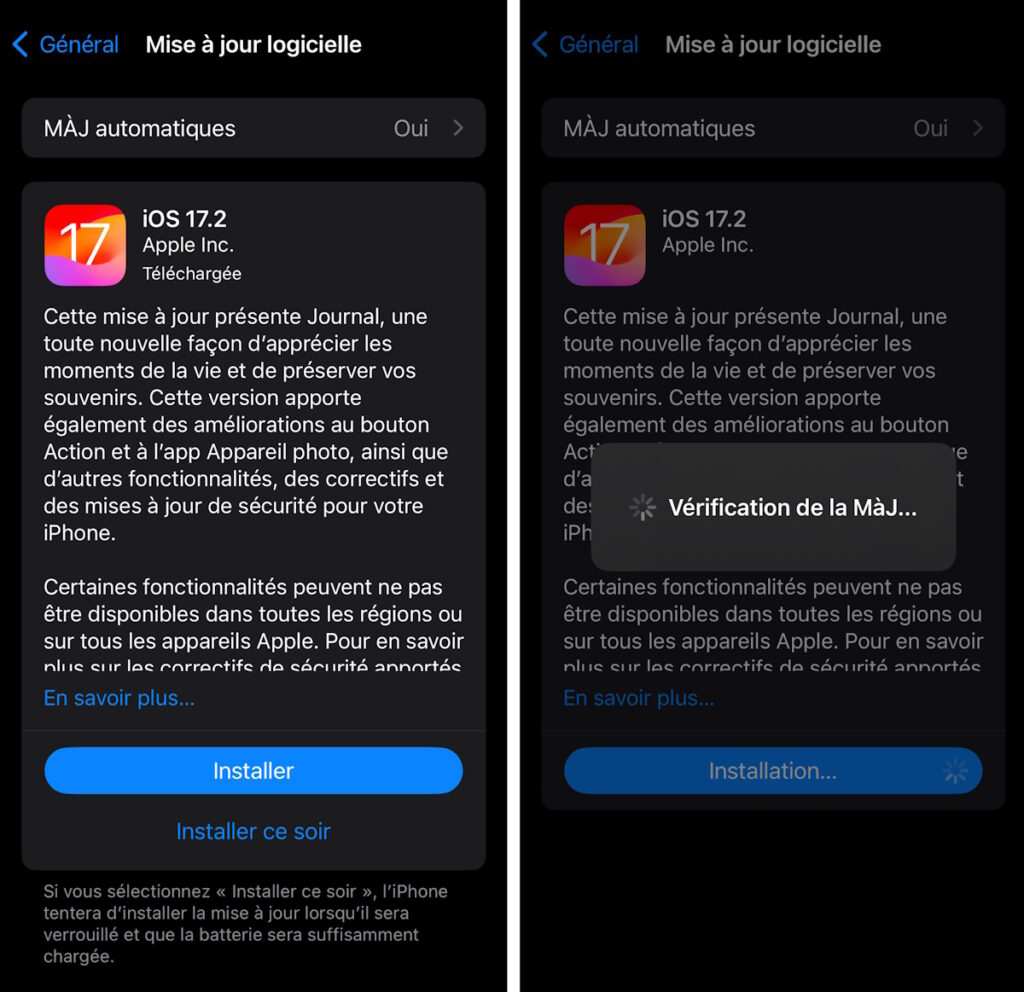
Ensuite, suivez les instructions à l’écran. Une fois la mise à jour installée, vous pourrez trouver l’application Journal soit dans le dossier Extras, soit sur l’écran d’accueil de votre appareil.
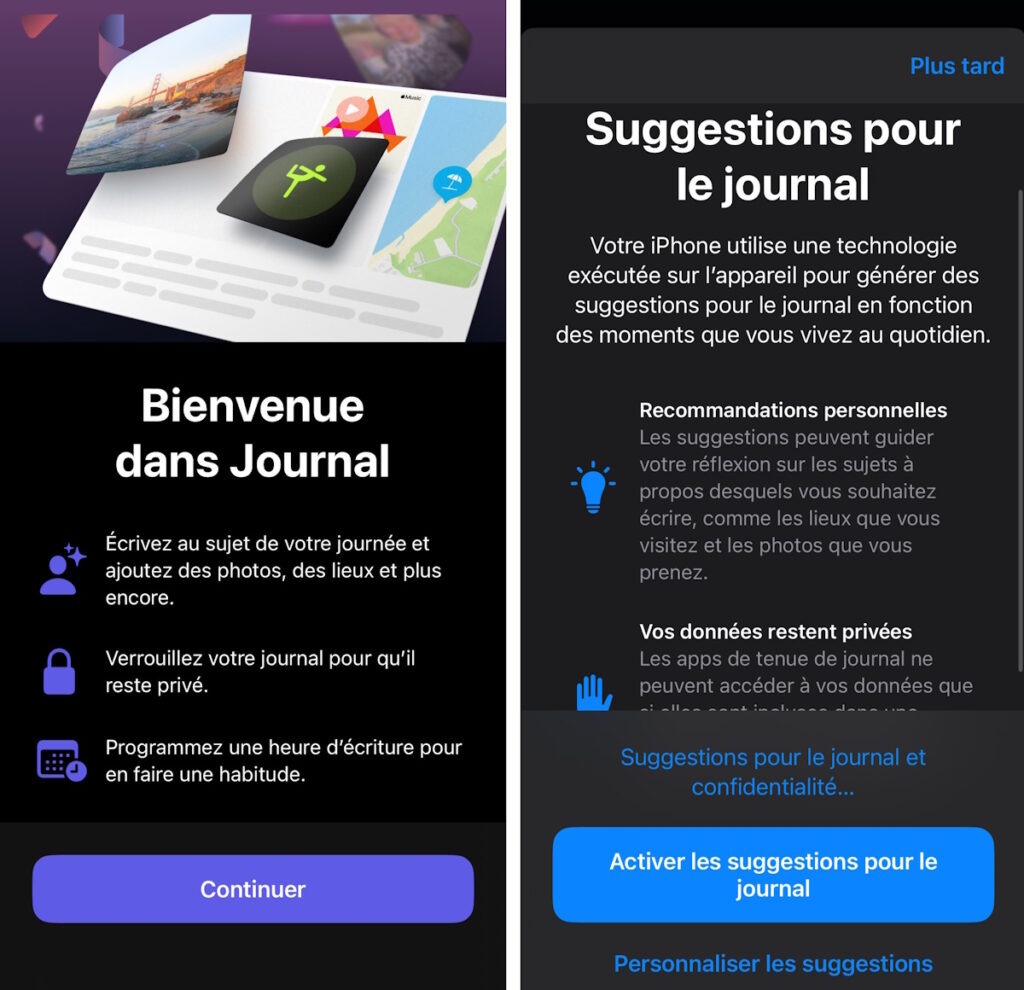
2. Ouvrir l’application Journal d’Apple
Si c’est la première fois que vous lancez l’application, elle pourrait vous demander d’activer des suggestions pour vous aider à créer du contenu. Suivez les instructions si vous souhaitez profiter pleinement de l’application Journal, sinon, cliquez sur “Plus tard“.
3. Pour ajouter une entrée
Pour ajouter une entrée de zéro, cliquez sur le bouton + en bas de l’écran d’accueil.
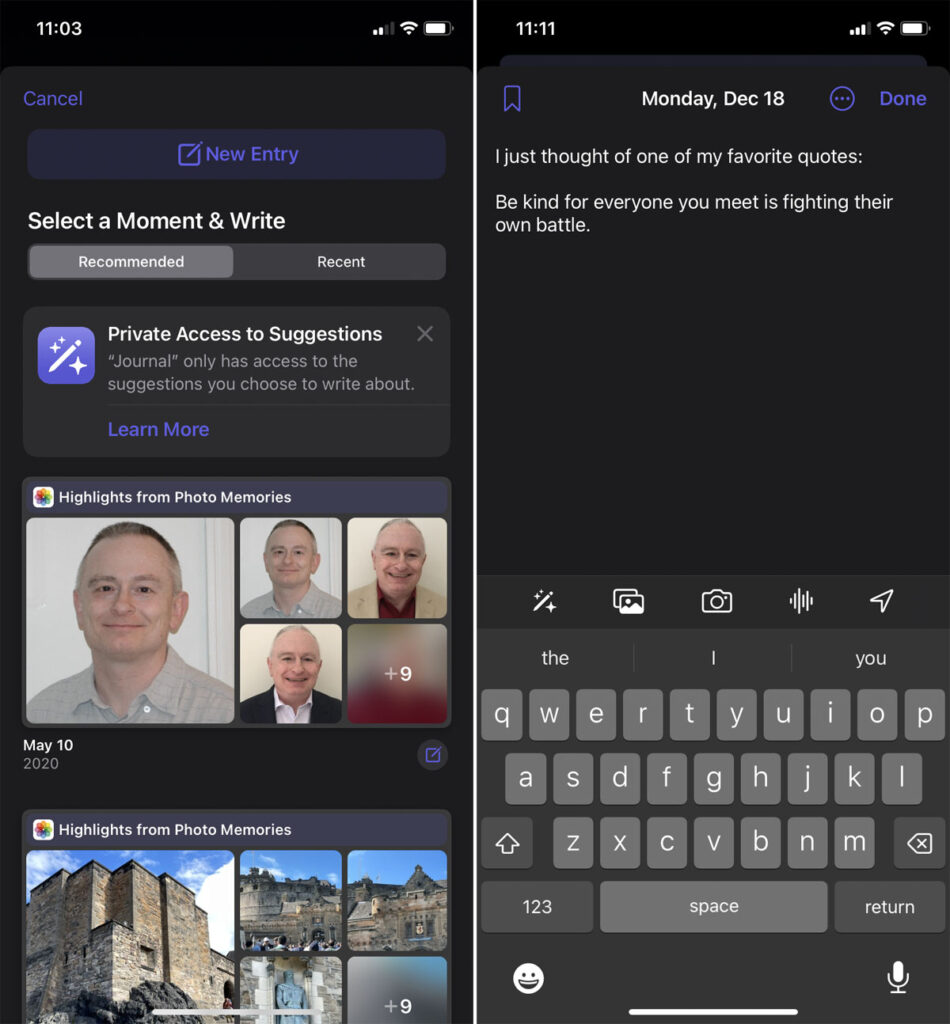
Vous pouvez aussi le faire grâce aux suggestions si vous les avez activées.
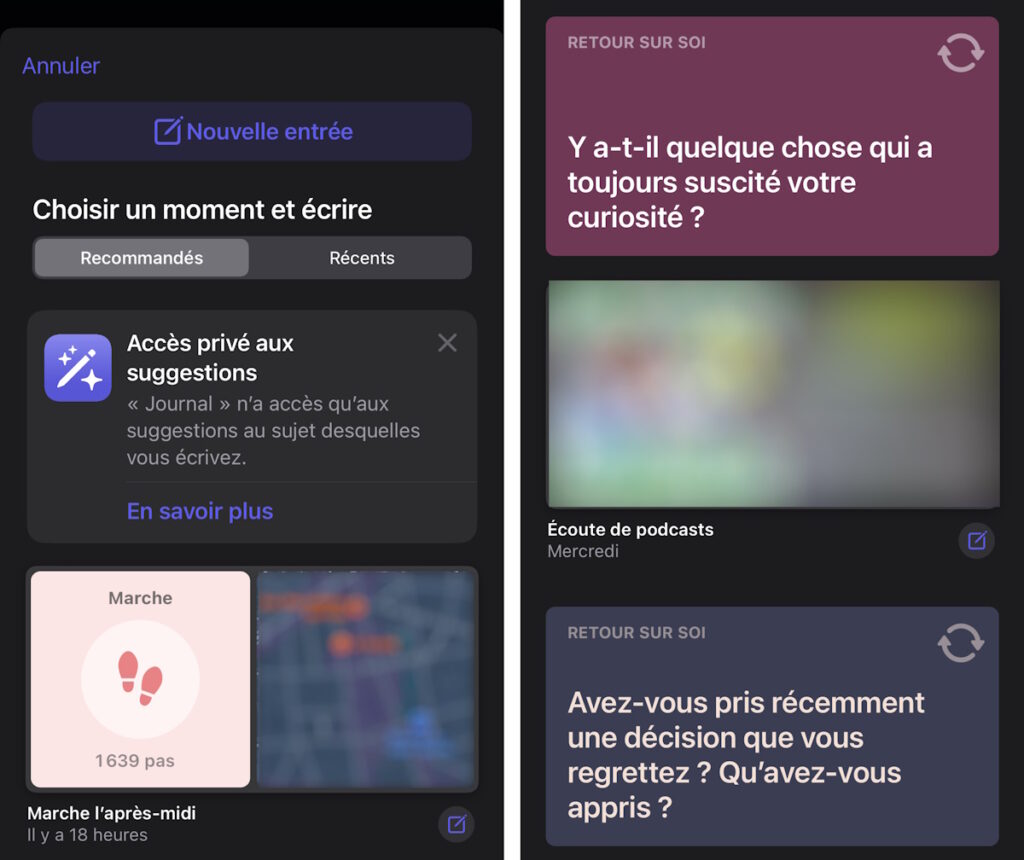
En faisant cela, vous pourrez choisir parmi divers outils pour démarrer votre nouveau journal, tels que :
- Le choix d’un élément parmi les suggestions.
- L’ajout d’une photo ou d’une vidéo depuis votre bibliothèque.
- La possibilité de prendre une photo ou d’enregistrer une vidéo à ajouter.
- La possibilité d’enregistrer une note vocale.
- Le choix d’un lieu.
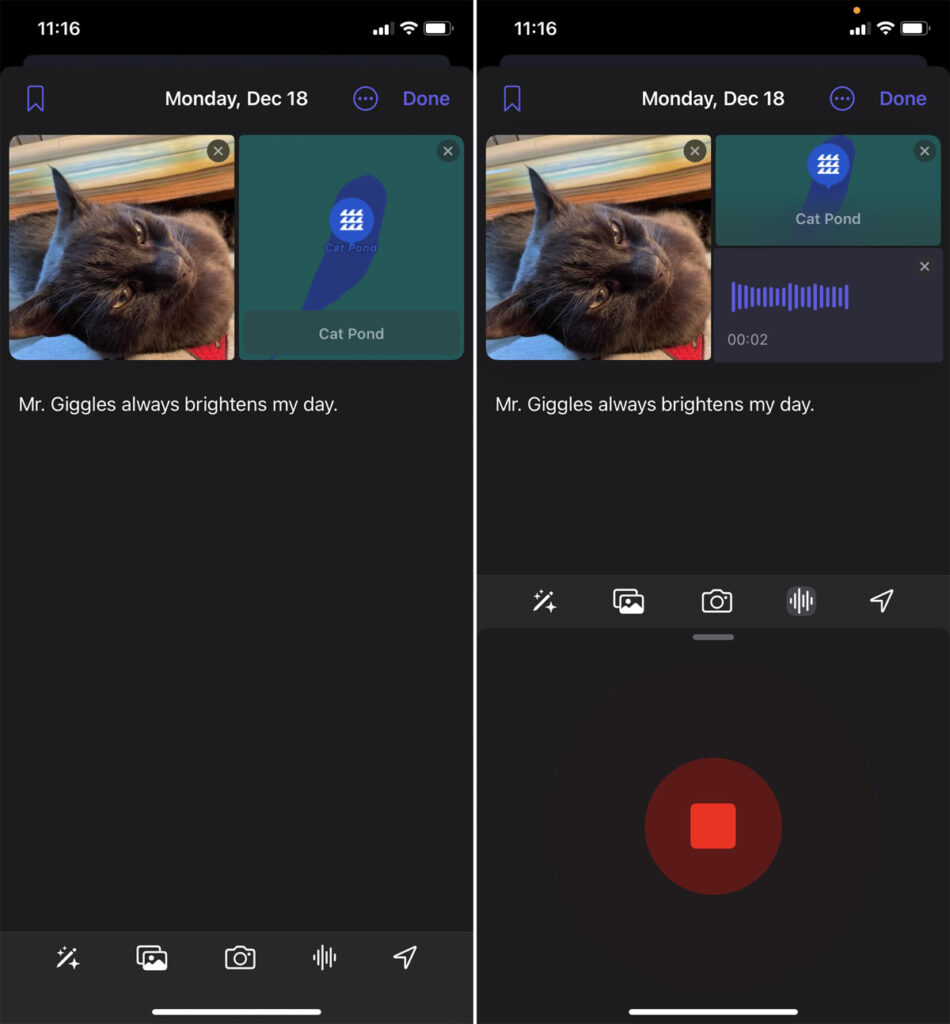
Une fois fait, cliquez sur “OK“.
4. Comment filtrer ses entrées dans l’application Journal d’Apple
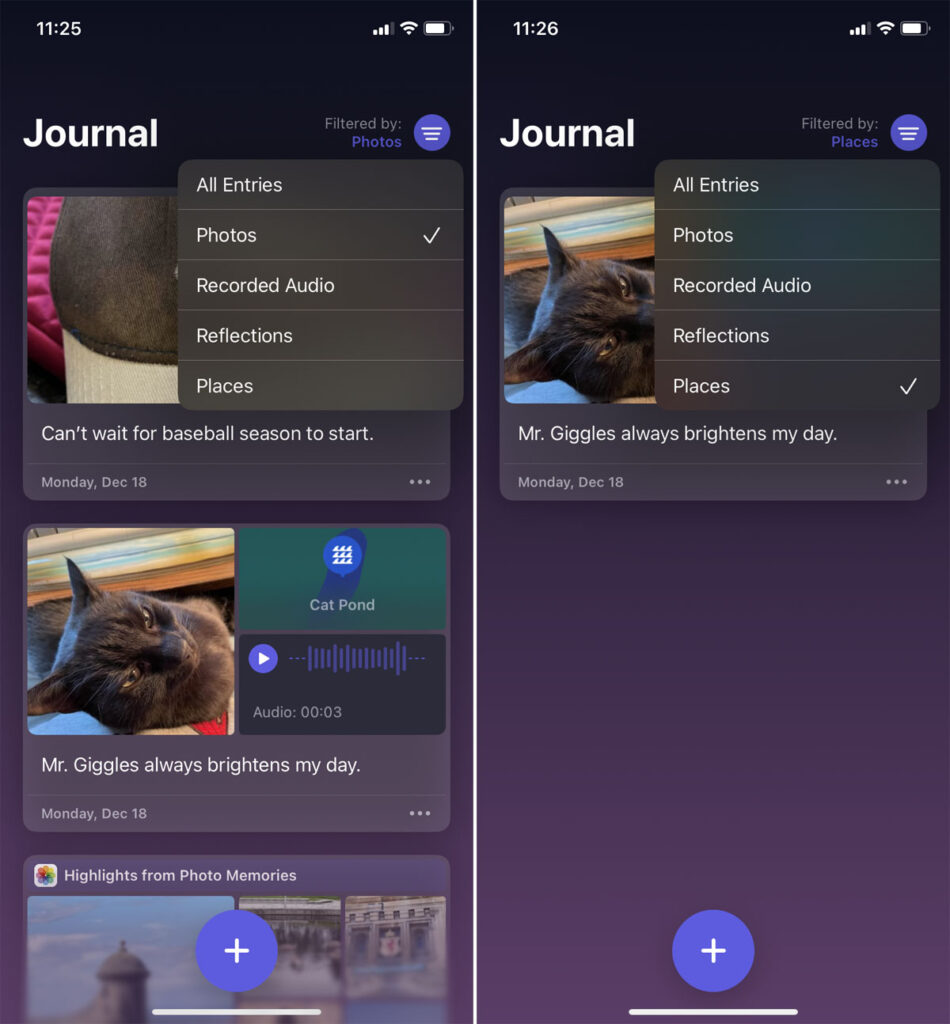
Pour filtrer vos entrées dans l’application Journal, qui sont généralement affichées sur l’écran d’accueil, sélectionnez l’icône à trois lignes située en haut à droite. Cela vous permettra de filtrer votre liste d’entrées par type de contenu, que ce soit des photos, de l’audio, des réflexions ou des lieux.
5. D’autres options pour utiliser l’application Journal d’Apple
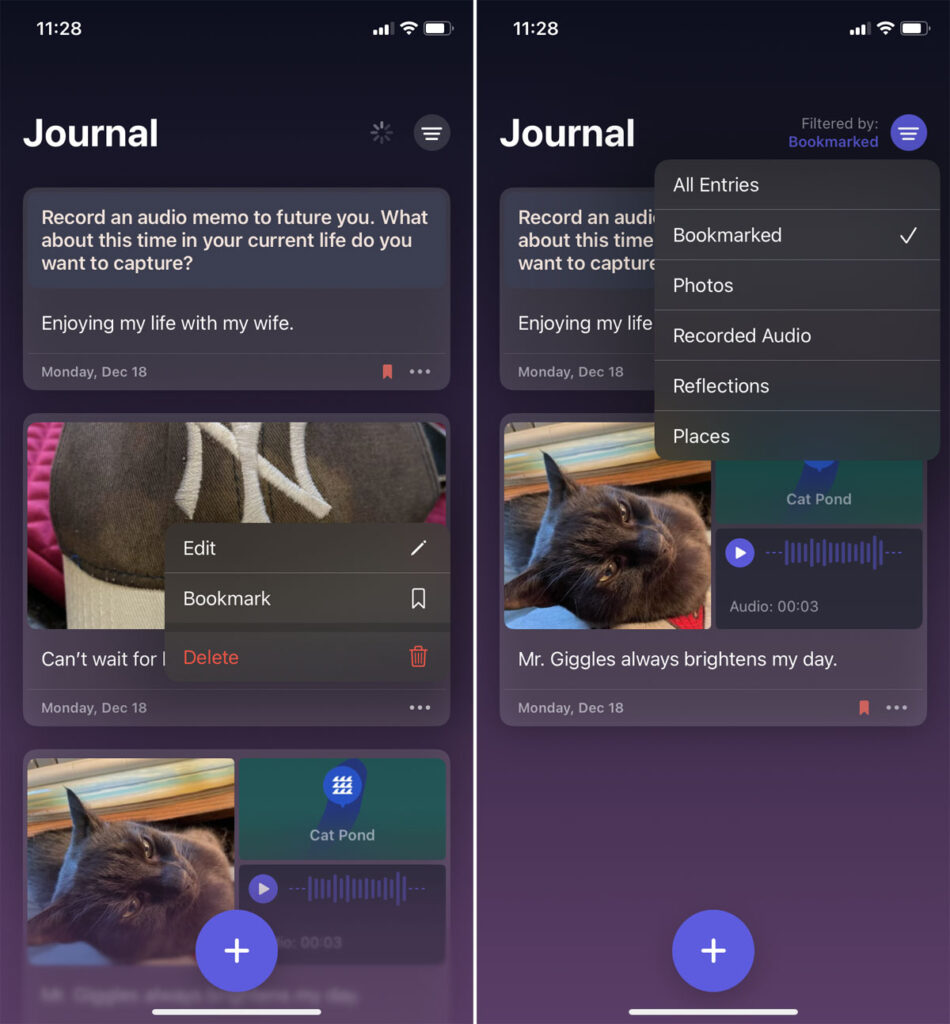
Pour partager, exporter ou verrouiller votre journal, cliquez simplement sur les trois points en bas à droite de l’écran. Vous pourrez ensuite choisir l’option qui vous intéresse et suivre les instructions à l’écran. De plus, vous aurez la possibilité de modifier ou supprimer votre journal en cliquant sur le bouton ‘Modifier‘ en haut à gauche de l’écran.
Gérez vos suggestions en les activant ou en les désactivant. Voici les étapes à suivre :
- Allez dans “Réglages“.
- Cliquez sur “Confidentialité et sécurité“.
- Accédez à “Suggestions” pour le journal.
- Dans la section “Inclure” des suggestions de, désactivez les éléments que vous ne souhaitez pas voir figurer dans vos suggestions.
Pour supprimer les suggestions suivantes, cliquez sur “Effacer” l’historique.
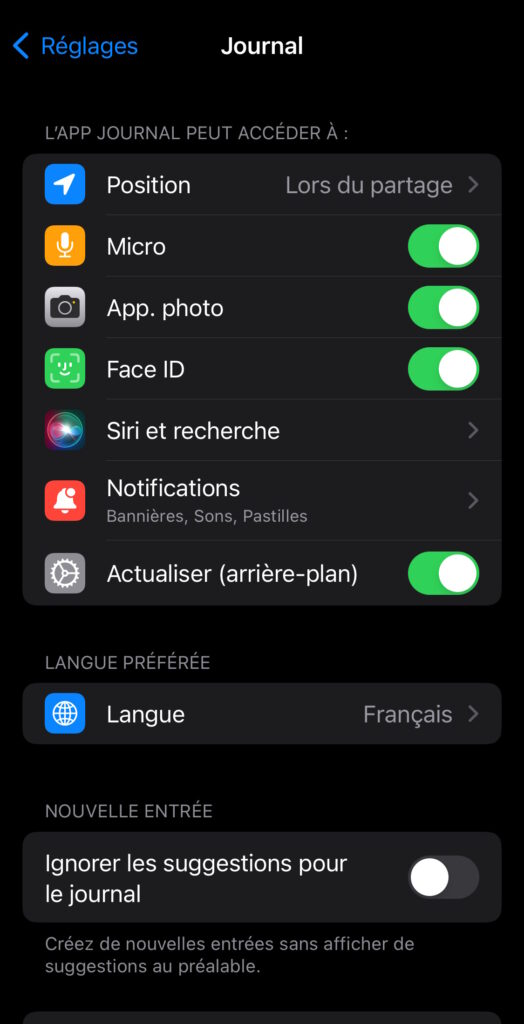
Si vous souhaitez modifier les réglages de l’application Journal, accédez à Réglages, puis à l’application Journal. Vous pourrez ainsi ajuster les paramètres liés à la localisation, aux photos, et autres.
6. Modifier la localisation
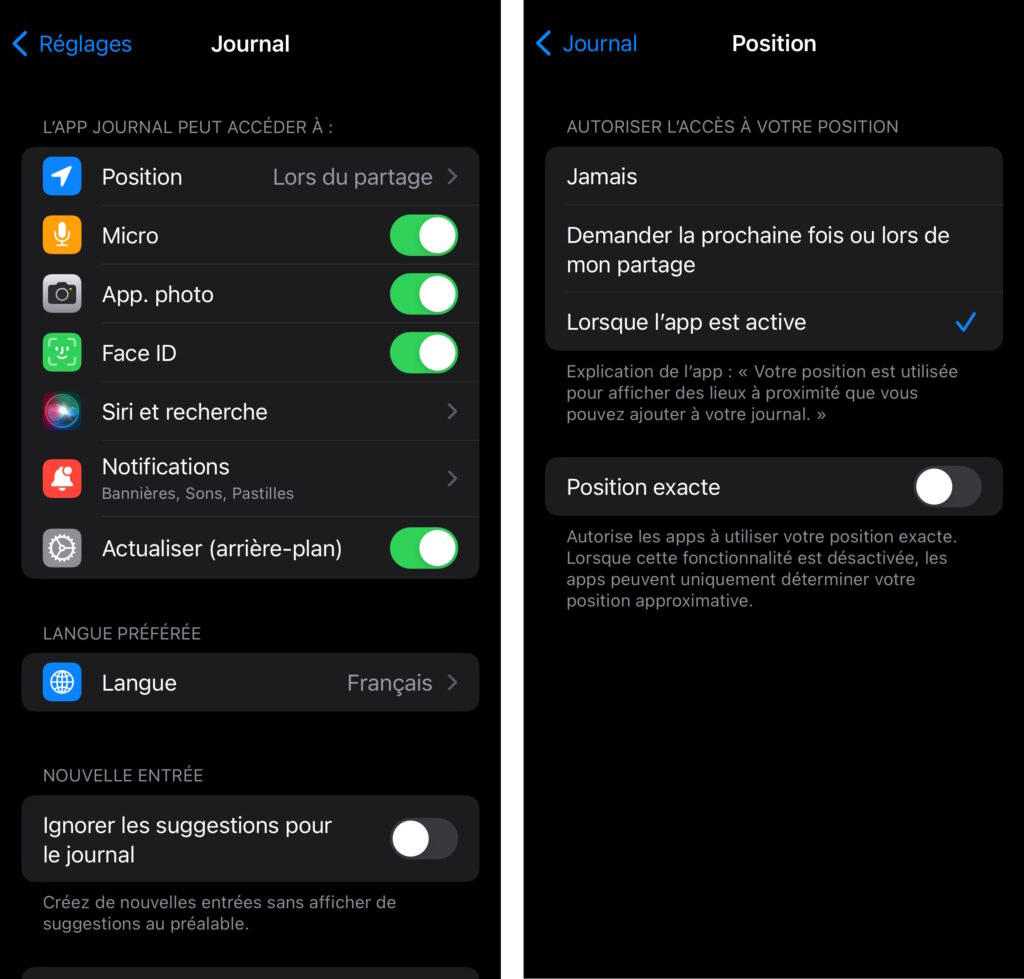
En cliquant sur “Position”, vous avez la possibilité de choisir de partager votre localisation lorsque vous utilisez l’application, uniquement lors d’un partage, ou si vous avez donné l’autorisation. Vous pouvez également désactiver le partage de la localisation précise en désactivant “Position exacte”.
7. Changer les réglages pour les photos
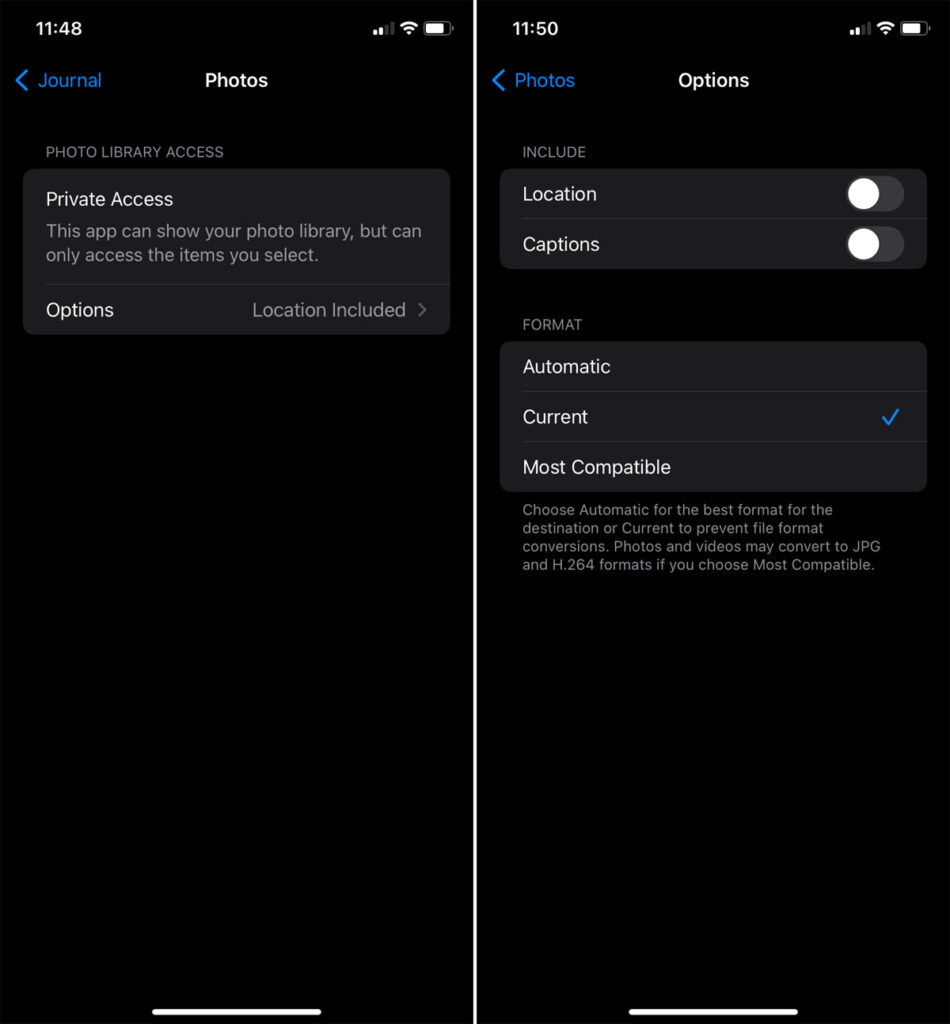
Retournez dans les réglages de l’application. Allez dans “Photos”, puis dans “Options”. Désactivez “Emplacement et Légendes” si vous ne souhaitez pas inclure ces informations dans vos photos. Sous “Format”, sélectionnez le format que vous préférez pour vos photos.
8. Désactiver les suggestions
Aussi, si vous souhaitez désactiver les suggestions, activez l’option ‘Ignorer les suggestions pour le journal‘ dans la section ‘Nouvelle entrée‘.
9. Verrouiller son journal
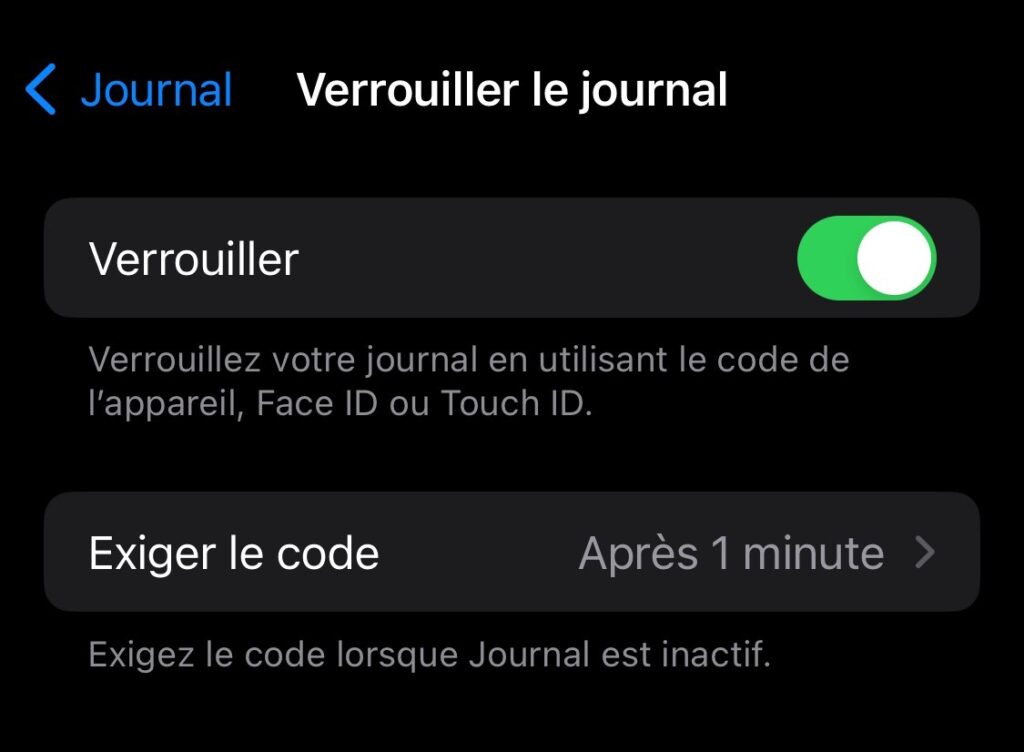
Vous avez la possibilité de sécuriser le contenu de votre journal en le verrouillant. Pour activer cette option, cliquez sur ‘Verrouiller le journal‘, saisissez votre code d’accès, puis activez l’option. Ainsi, la prochaine fois que vous ouvrirez l’application, vous pourrez choisir de déverrouiller votre journal à l’aide de Touch ID ou de Face ID.
10. Organiser son planning d’écriture
Retournez dans les paramètres de l’application. En allant dans “Programme d’écriture”, vous pouvez définir des rappels pour certains jours et certaines heures précises.
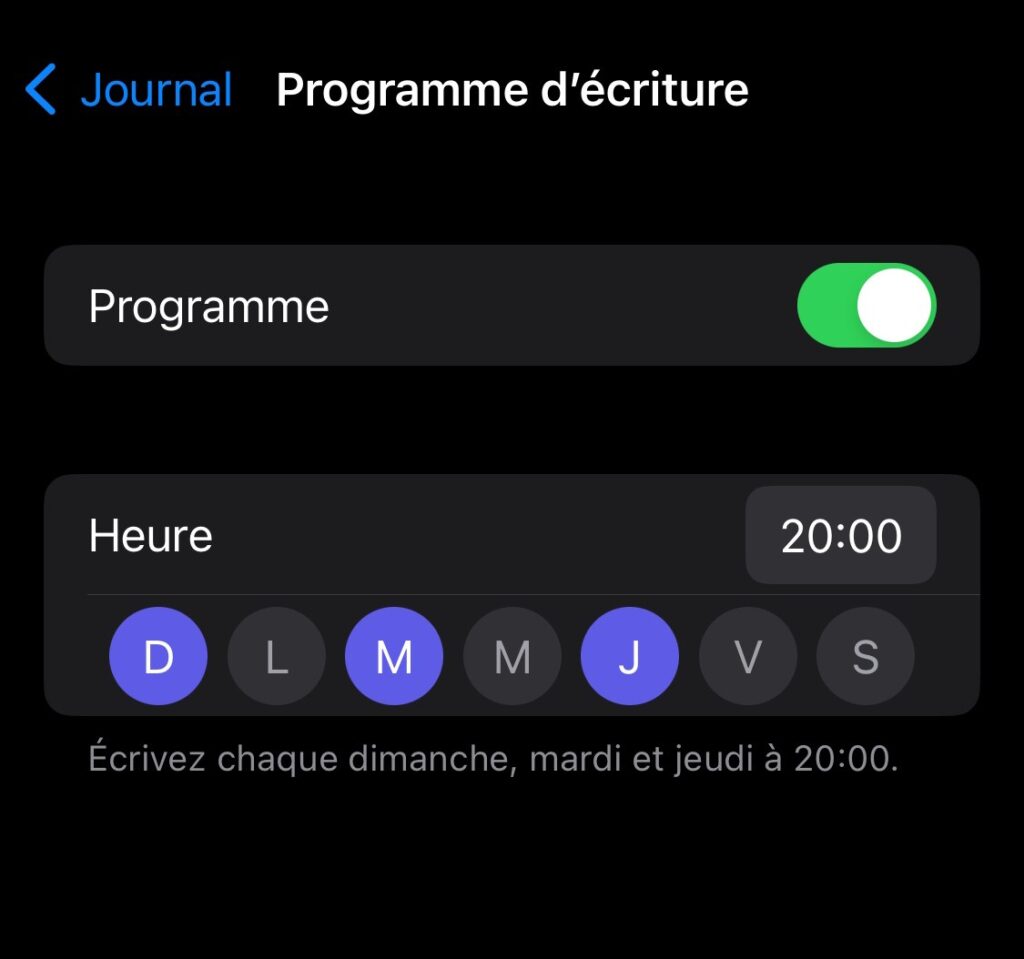
Si vous ne souhaitez pas recevoir de rappels, désactivez l’option “Programme“.
Source : ZDnet
À lire aussi : Apple présente son application de journal intime ?






