

Comment partager sa connexion sur Android ou sur iPhone ? C’est une question existentielle que se posent beaucoup d’internautes depuis l’avènement des smartphones. C’est une pratique astucieuse qui vous permet de partager votre connexion mobile dans un lieu sans Wi-Fi.
1. Partager sa connexion mobile sur un smartphone Android
Il existe plusieurs méthodes pour partager vos données mobiles.
1ʳᵉ Astuce : partage de connexion via un point d’accès depuis un Android

- Activez vos données mobiles
- Rendez-vous dans les “Réglages” ou “Paramètres” de l’appareil
- Sélectionnez “Point d’accès mobile” et “modem“
- Ensuite, activez le point d’accès
Par défaut, le nom du point d’accès de votre smartphone est le nom de la marque de votre téléphone et un mot de passe aléatoire. Vous avez la possibilité de modifier ces données.
Pour vous connecter à ce point d’accès que vous venez d’activer :
- Activez le Wi-Fi sur l’appareil qui bénéficiera de votre connexion
- Sélectionnez le nom du point d’accès dans la liste des réseaux Wi-Fi disponibles
- Pour finir, connectez-vous avec le mot de passe du point d’accès activé.
2ᵉ Astuce : partage de connexion via Bluetooth depuis un Android
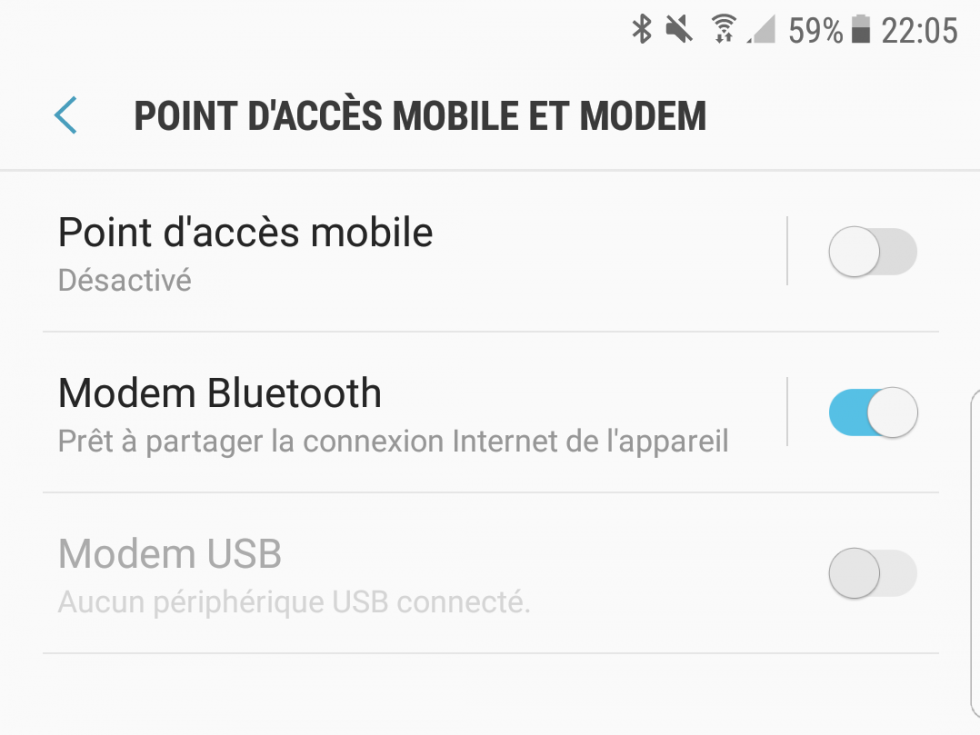
Avant de partager votre connexion via Bluetooth, pensez à associer les deux smartphones via Bluetooth.
- Rendez-vous dans les paramètres de votre smartphone
- Sélectionnez l’onglet “Point d’accès mobile”
- Activez le “partage de connexion”
3ᵉ Astuce : partage de connexion via câble USB depuis un Android
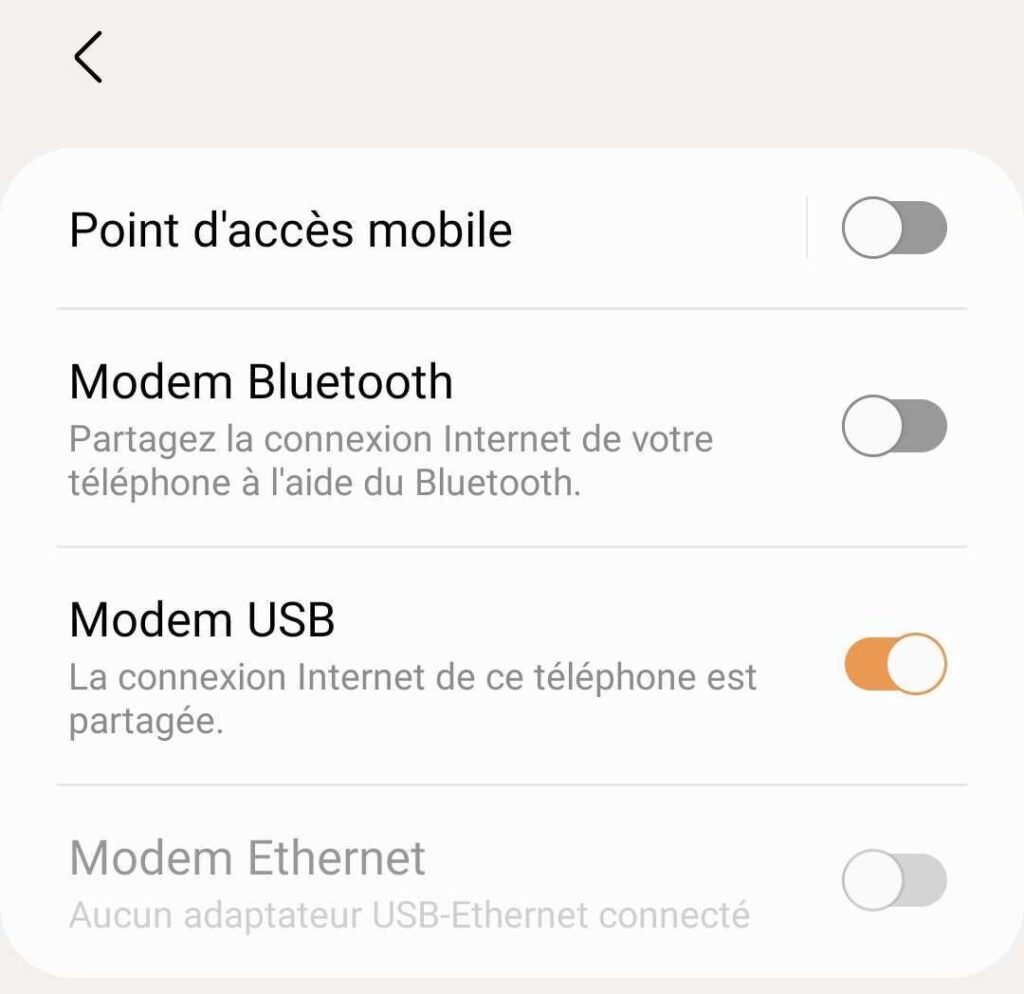
Connectez votre smartphone à l’autre appareil à l’aide d’un câble USB.
- Sur votre téléphone, accédez à l’onglet “point d’accès”
- Puis, activez le “partage de connexion via USB”
- Sur votre téléphone, balayez l’écran de haut en bas.
- Appuyez de manière prolongée sur Point d’accès
- Activez Partage de connexion via USB.
2. Partager sa connexion mobile sur un iPhone
Sur un iPhone, vous pouvez aussi partager votre connexion via Wi-Fi, Bluetooth et un câble USB.
[powerkit_posts title=”Cet article pourrait vous intéresser” count=”1″ offset=”0″ image_size=”pk-thumbnail” category=”” tag=”” ids=”8190″ orderby=”date” order=”DESC” time_frame=”” template=”list”]
1ʳᵉ Astuce : partage de connexion via Wi-Fi depuis un iPhone
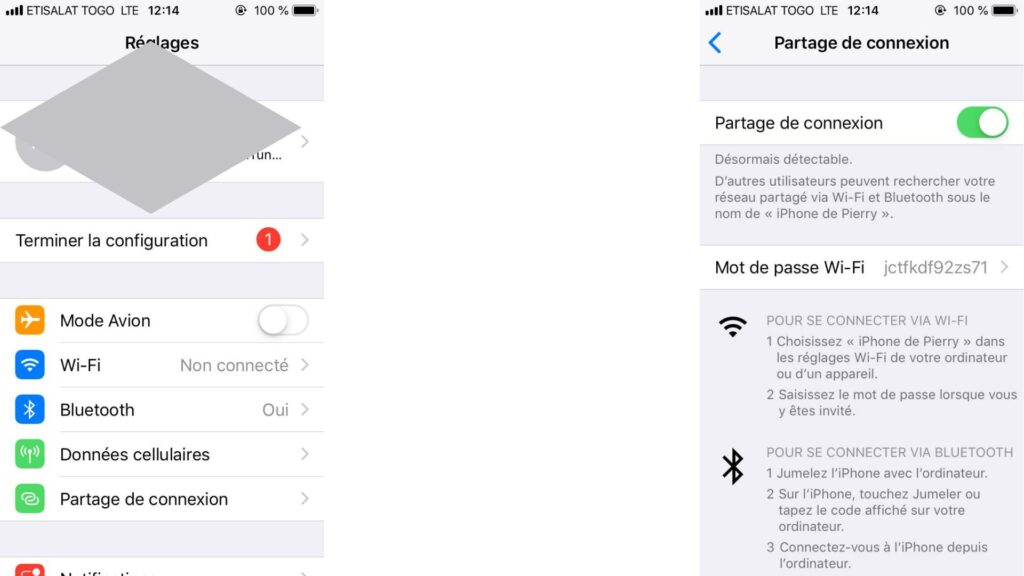
Dans un premier temps, assurez-vous d’avoir activé vos données mobiles et votre Wi-Fi.
- Accédez aux Réglages de votre iPhone
- Sélectionnez “partage de connexion” et activez-le
Votre iPhone est désormais visible dans la liste des réseaux Wi-Fi disponibles des autres appareils.
2ᵉ Astuce : partage de connexion via Bluetooth depuis un iPhone

- Pour commencer jumeler les deux appareils
- Après le jumelage des deux appareils réussi, passez à la connexion
- Sur votre Mac, cliquez sur l’icône Bluetooth dans la barre de menu ou le centre de contrôle
- Ensuite, choisissez l’appareil iPhone qui partage la connexion et cliquez sur “Se connecter au Réseau“
- Sur PC Windows, accédez au “Bluetooth” dans la zone de notification
- Sélectionnez “joindre un réseau personnel”
- Ensuite, effectuez un clic droit sur votre appareil et choisissez “Connexion via“
- Sélectionnez “Point d’accès” pour vous connecter
3ᵉ Astuce : partage de connexion via USB depuis un iPhone
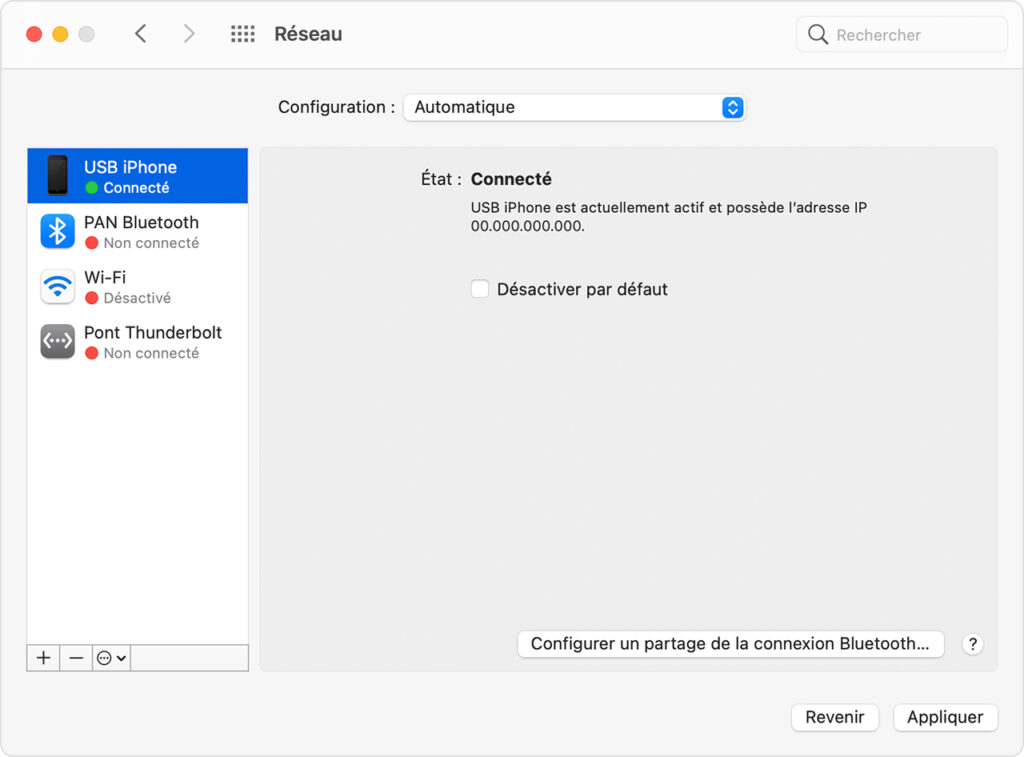
Cette méthode consiste à installer la dernière version du logiciel iTunes sur votre PC ou Mac.
- Connectez ensuite votre iPhone à votre ordinateur à l’aide du câble USB
- Vous recevrez une alerte “Faire confiance à cet ordinateur”, cliquez sur “Se fier”
- Sur l’ordinateur (PC ou Mac) qui bénéficiera de la connexion, rendez-vous dans “Préférence Système”
- Ensuite, sélectionnez “Réseau” puis “USB iPhone“






