

Savez-vous qu’il était possible de configurer un message d’absence automatique sur LinkedIn ? Les comptes LinkedIn premium sont capables de programmer des messages depuis un smartphone ou un ordinateur en quelques clics.
Toutefois, les comptes LinkedIn non premium ont droit à 30 jours de test pour ainsi profiter de la fonctionnalité “message d’absence”.
Les étapes pour configurer un message d’absence sur LinkedIn
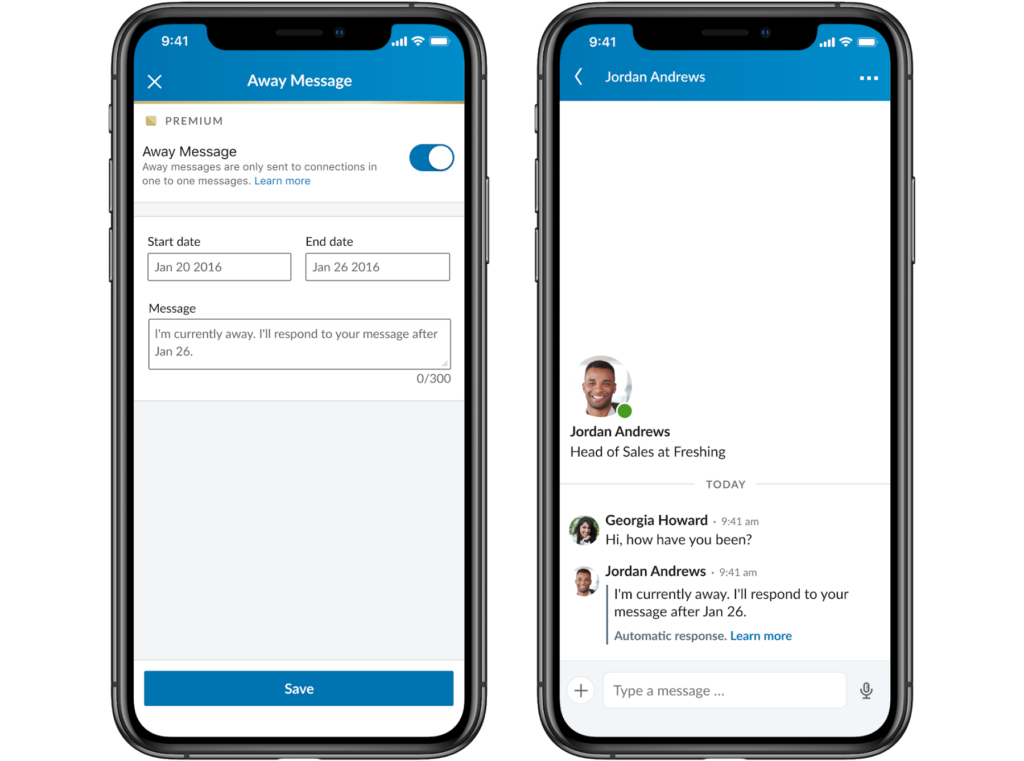
Que vous soyez sur votre ordinateur, iOS ou Android, voici comment configurer un message d’absence automatique depuis votre compte LinkedIn.
1. Sur ordinateur
Pour configurer un message d’absence :
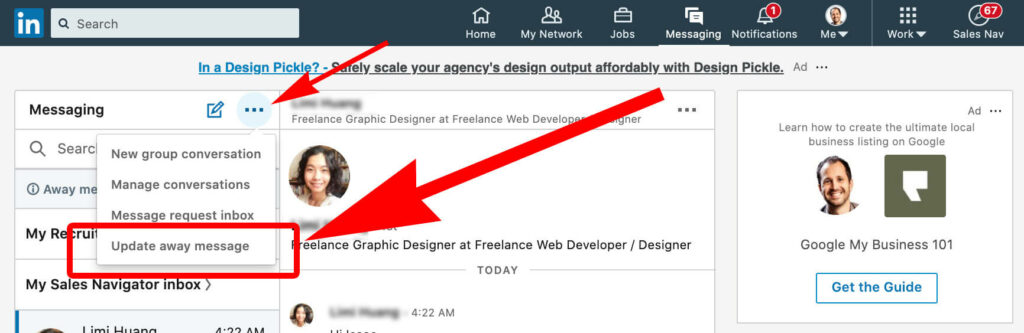
- Cliquez sur l’icône (…) Plus en haut de votre messagerie.
- Sélectionnez Configurer un message d’absence.
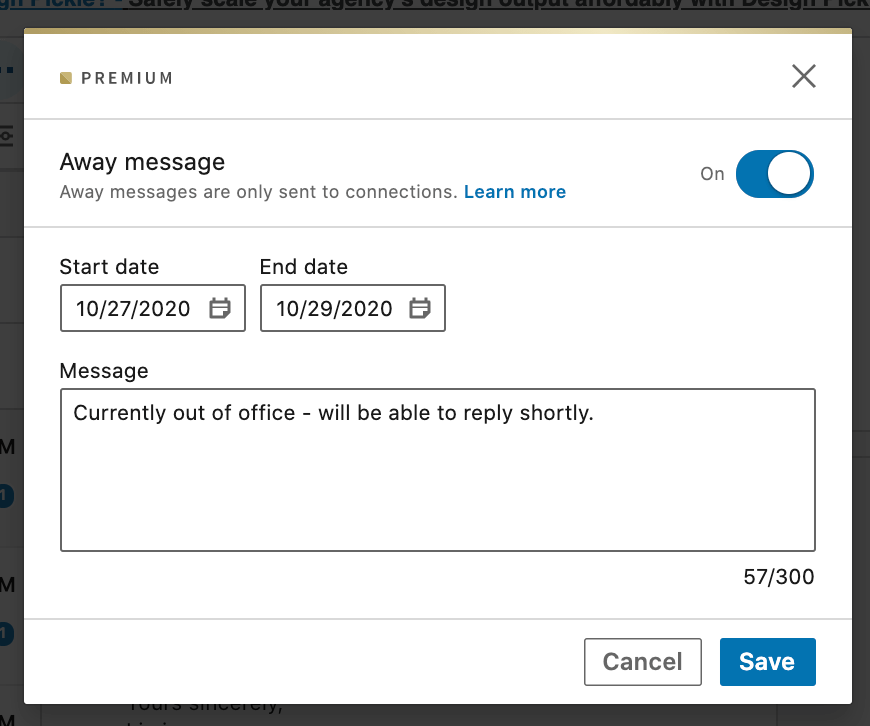
- Basculez le basculement vers la droite pour activer le message.
- Changez le basculement vers la gauche pour désactiver le message.
- Saisissez la date de début et la date de fin.
- Vous pouvez personnaliser votre message (facultatif).
- Cliquez sur Enregistrer.
Pour modifier un message d’absence :
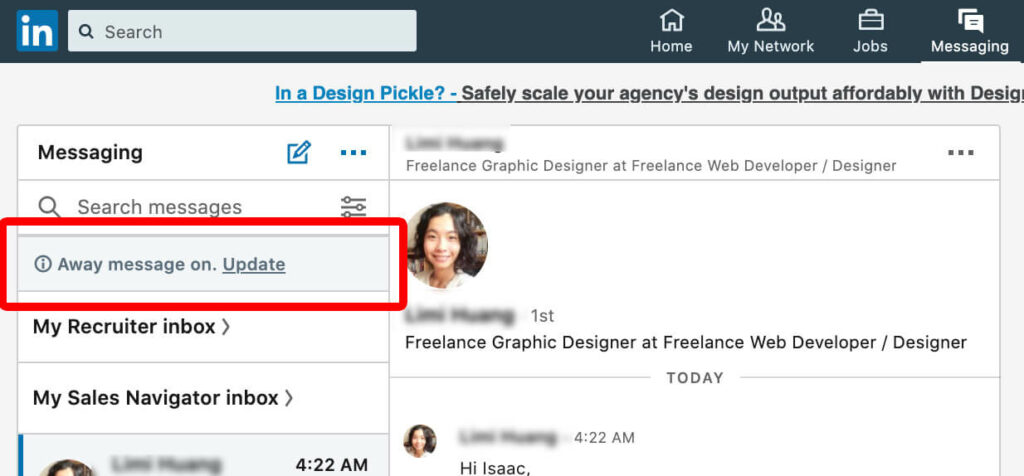
- Cliquez sur l’icône (…) Plus en haut de votre messagerie.
- Sélectionnez Modifier un message d’absence.
- Modifiez votre message et cliquez sur Enregistrer.
[powerkit_posts title=”Cet article pourrait vous intéresser” count=”1″ offset=”0″ image_size=”pk-thumbnail” category=”” tag=”” ids=”1843″ orderby=”date” order=”DESC” time_frame=”” template=”list”]
2. Sur Smartphone (Android & iOS)
Pour configurer un message d’absence :
- Touchez l’icône (…) Plus en haut de votre messagerie.
- Sélectionnez Configurer un message d’absence.
- Basculez le basculement vers la droite pour activer le message.
- Changez le basculement vers la gauche pour désactiver le message.
- Saisissez la date de début et la date de fin.
- Vous pouvez personnaliser votre message (facultatif).
- Touchez Enregistrer.
Pour modifier un message d’absence :
- Touchez l’icône (…) Plus en haut de votre messagerie.
- Sélectionnez Modifier un message d’absence.
- Modifiez votre message et touchez Enregistrer.
Ce que vous devez savoir sur cette fonctionnalité
- Lorsque vous définissez un message d’absence, les messages sont envoyés jusqu’à la fin de cette journée.
- Les messages à l’extérieur peuvent être définis pour un maximum de trois mois.
- Votre message d’absence ne sera visible que par vos connexions sur les messages directs et non sur les conversations de groupe.
J’espère que cet article vous aura été bénéfique. N’hésitez pas à le partager avec votre proche.
Source : LinkedIn






