Trouver un créneau qui convienne à chacun pour fixer un rendez-vous ou une réunion peut vite devenir un casse-tête. Les agendas sont surbookés, les allers-retours d’emails interminables et au final, vous n’arrivez pas à caler une date.
Heureusement, il existe désormais des outils pratiques comme Calendly pour planifier vos rendez-vous en toute simplicité. Calendly se positionne comme le meilleur outil en freemium et en premium pour bien planifier vos rendez-vous.
En effet, que vous soyez un professionnel, un étudiant, ou tout simplement une personne dont l’emploi du temps est surchargé, il peut s’avérer difficile d’organiser un planning incluant toutes vos occupations et tous vos rendez-vous. Pour éviter des frustrations inutiles et une charge mentale génératrice de stress, vous pouvez utiliser Calendly. Il s’agit de l’un des meilleurs outils pour planifier vos rendez-vous. Découvrons ensemble ce qui rend cet outil si particulier et précieux.
[powerkit_toc title=”Sommaire” depth=”2″ min_count=”4″ min_characters=”1000″ btn_hide=”false” default_state=”expanded”]
L’importance de planifier ses rendez-vous
La planification des rendez-vous est une partie cruciale de nos vies professionnelles et personnelles. Elle permet de coordonner les horaires, de maximiser l’efficacité et d’éviter les conflits. Sans un outil de planification efficace, il est facile de se perdre dans un labyrinthe de courriels et d’appels téléphoniques pour fixer un rendez-vous. Calendly résout ce problème en offrant une solution simple et pratique.
Qu’est-ce que Calendly ?
Pour ceux qui ne le connaissent pas encore, Calendly est un outil de planification de rendez-vous en ligne qui a gagné en popularité ces dernières années. Il offre une interface conviviale, des fonctionnalités puissantes et une version gratuite très attrayante. Avec une valorisation de 3 milliards de dollars en 2021, l’outil offre des avantages non négligeables, à savoir : la convivialité, la personnalisation, la gratuité et la flexibilité, entre autres.
1. Simplicité d’utilisation
Calendly est également convivial. Il ne nécessite pas de compétences techniques particulières pour être utilisé efficacement. Vous pouvez créer rapidement un compte, personnaliser votre calendrier et commencer à planifier des rendez-vous en quelques minutes.
2. Élimination des allers-retours
L’un des avantages les plus marquants de Calendly est son aptitude à supprimer les interminables échanges de courriels ou d’appels téléphoniques pour trouver un créneau horaire qui convient à toutes les parties. Les utilisateurs peuvent consulter votre calendrier et réserver un créneau qui vous convient, notamment le temps et l’effort nécessaire à la planification.
3. Personnalisation avancée
Calendly permet une personnalisation approfondie de votre emploi du temps. Vous pouvez définir des plages horaires spécifiques, des jours de non-disponibilité, des paramètres de durée des rendez-vous, et bien plus encore. Cela vous permet d’adapter l’outil à vos besoins précis.
4. Intégration transparente :
Calendly peut être intégré avec des applications de calendrier populaires telles que Google Calendar, Outlook, et d’autres. Cela garantit que tous vos rendez-vous sont automatiquement synchronisés avec vos autres outils, ce qui entraînerait ainsi tout risque de double.
5. Flexibilité
Calendly peut être utilisé dans divers contextes, que vous soyez un professionnel, un éducateur, un professionnel de la santé ou un consultant. Il peut s’adapter à une multitude de besoins, offrant la flexibilité nécessaire pour planifier des rendez-vous dans diverses situations.
6. Gratuité
La version gratuite de Calendly est déjà très puissante et répond aux besoins de nombreux utilisateurs. Cela signifie que vous pouvez améliorer considérablement votre processus de planification sans avoir à débourser un centime.
7. Témoignages positifs
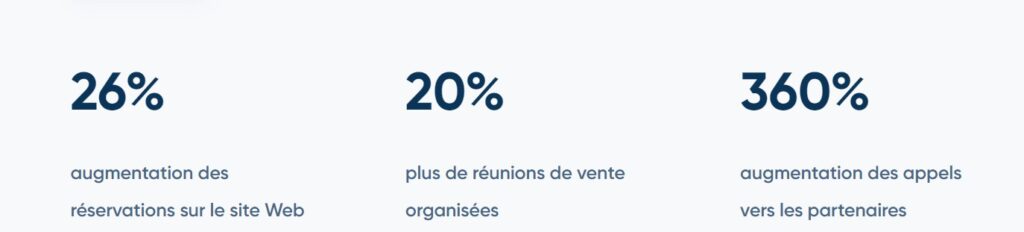
De nombreux utilisateurs satisfaits témoignent de l’efficacité de Calendly dans la simplification de la planification des rendez-vous. Les retours positifs soulignent la valeur réelle de cet outil. Comme le relate l’exemple de Smith.ai, avec 26 % de croissance pour les réservations sur son site Web, plus de 20 % de réunions de vente organisées, et 360 % d’augmentation des appels vers les partenaires.
« Nous avons toujours fait confiance à Calendly et le recommandons à nos clients… Il offre à nos agents un moyen simple et équitable de réserver des prospects avec notre équipe commerciale… Nous avons été exposés à de nombreuses solutions de planification et nous continuons de choisir Calendly. Quand est venu le temps d’envisager une solution de routage plus complexe, nous savions que nous allions placer Calendly en tête de notre liste. »
Maddy Martin, vice-présidente principale de la croissance de Smith.ai
8. Évolutivité
Bien que la version gratuite offre de nombreuses fonctionnalités utiles, Calendly propose également des versions payantes avec des fonctionnalités avancées pour répondre aux demandes plus complexes, si vos besoins évoluent.
En effet, la version payante propose des fonctionnalités telles que la prise en charge de multiples calendriers, l’intégration de paiements, et bien plus encore. Il est important de noter que la version gratuite est déjà très puissante pour de nombreux utilisateurs.
Comment utiliser Calendly ?
Il existe plusieurs façons et plusieurs raisons d’utiliser Calendly.
Si vous êtes un nouvel utilisateur, et que vous désirez intégrer le outil de planification à vos outils de productivité favoris par exemple, voici la pratique à suivre.
1. Configurez votre profil
Après avoir créé votre compte, rendez-vous sur votre page “Paramètres personnels”.
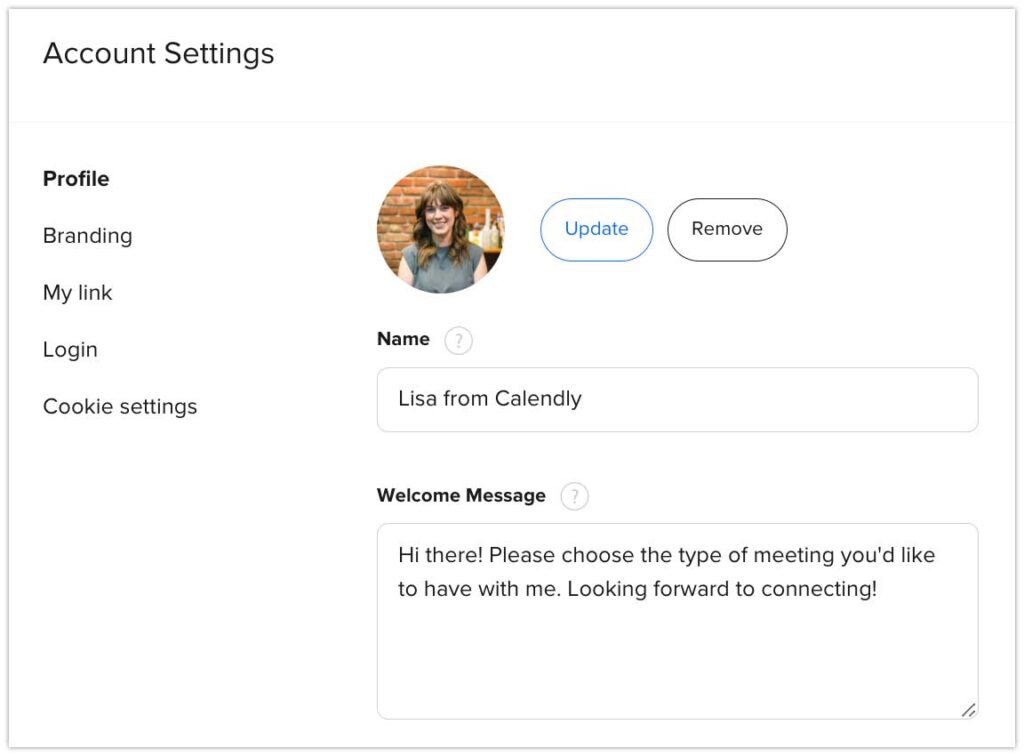
Sous “Profil“, mettez à jour votre photo, votre nom et votre message de bienvenue, qui s’afficheront sur votre page de réservation lorsque des personnes planifieront avec vous. Considérez votre page de réservation comme une première introduction avec vos invités.
Le site préconise que vous utilisiez si possible votre photo LinkedIn pour conserver l’uniformité de votre image de marque. Il conseille aussi l’ajout de votre rôle ou de votre entreprise à votre nom. Enfin, dans le message de bienvenue, vous devez vous assurer de produire un message informatif et suffisamment large pour s’appliquer à tous vos évènements via votre compte Calendly.
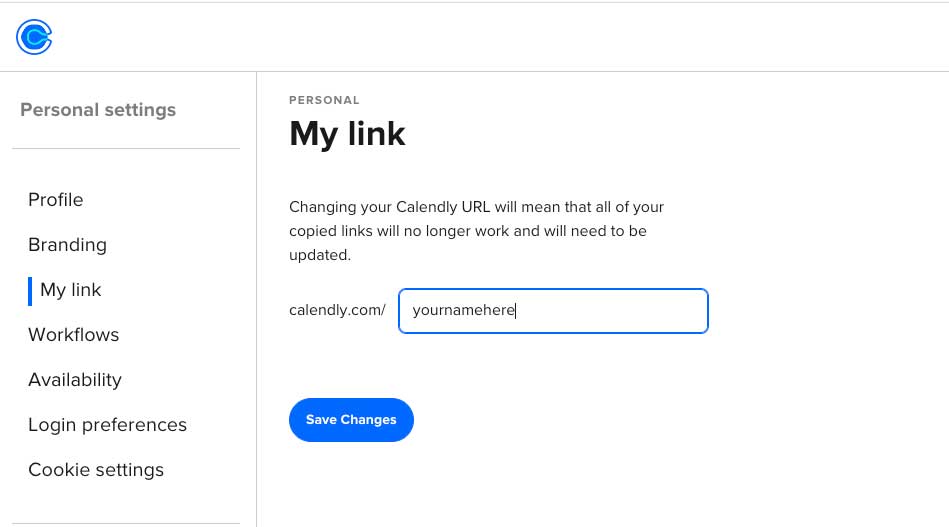
Dans la section Mon lien, modifiez votre lien Calendly personnel pour le partager pour les réservations. Cette modification implique donc une mise à jour de vos invités avec votre nouveau lien.
2. Connectez votre calendrier
La connexion de votre calendrier est un élément clé de la planification. Lorsque vous connectez votre agenda, Calendly peut :
- Montrer avec précision votre disponibilité aux invités,
- Vérifier les événements « occupés » sur votre calendrier connecté pour éviter les doubles réservations,
- Ajouter des événements à votre calendrier.
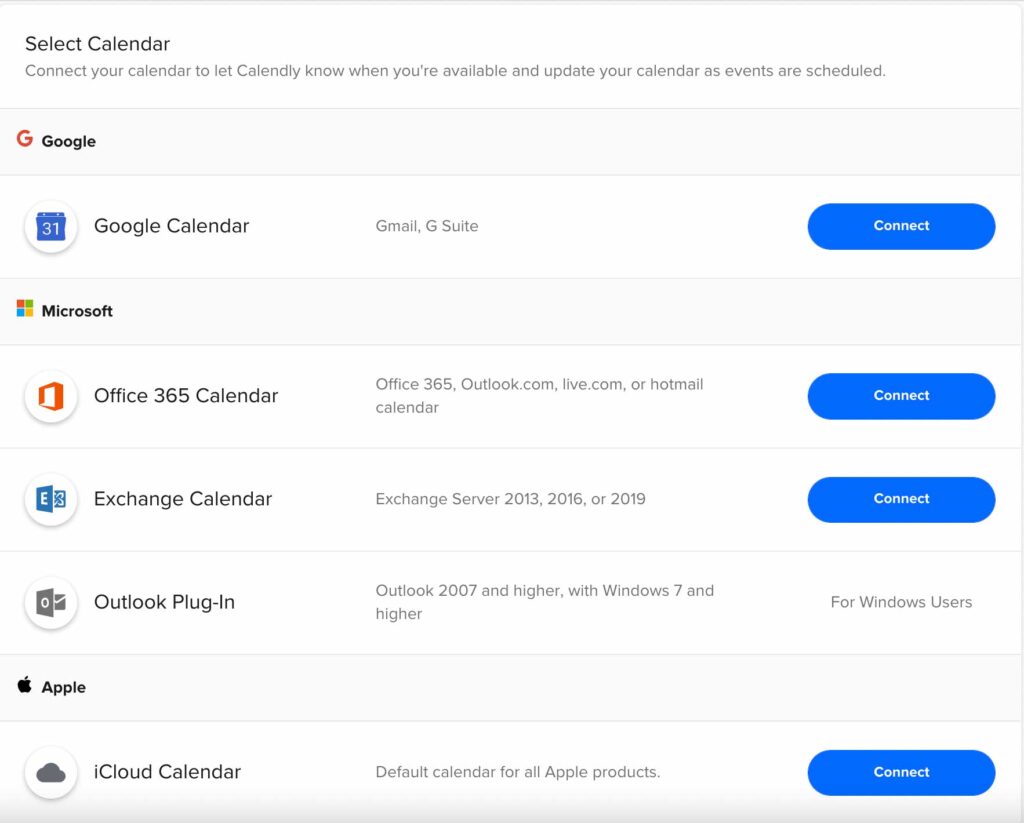
Par conséquent, pour connecter votre calendrier, accédez à la page “Connexions” du calendrier. Vous pouvez connecter l’une des plateformes de calendrier suivantes :
- Google Agenda
- Calendrier Office 365
- Calendrier d’échange
- Plugin Outlook
- Calendrier iCloud.
Sélectionnez le bouton + Ajouter un compte de calendrier pour connecter votre calendrier. Si vous voyez déjà un calendrier connecté, vous l’avez peut-être déjà connecté lors de votre processus d’inscription.
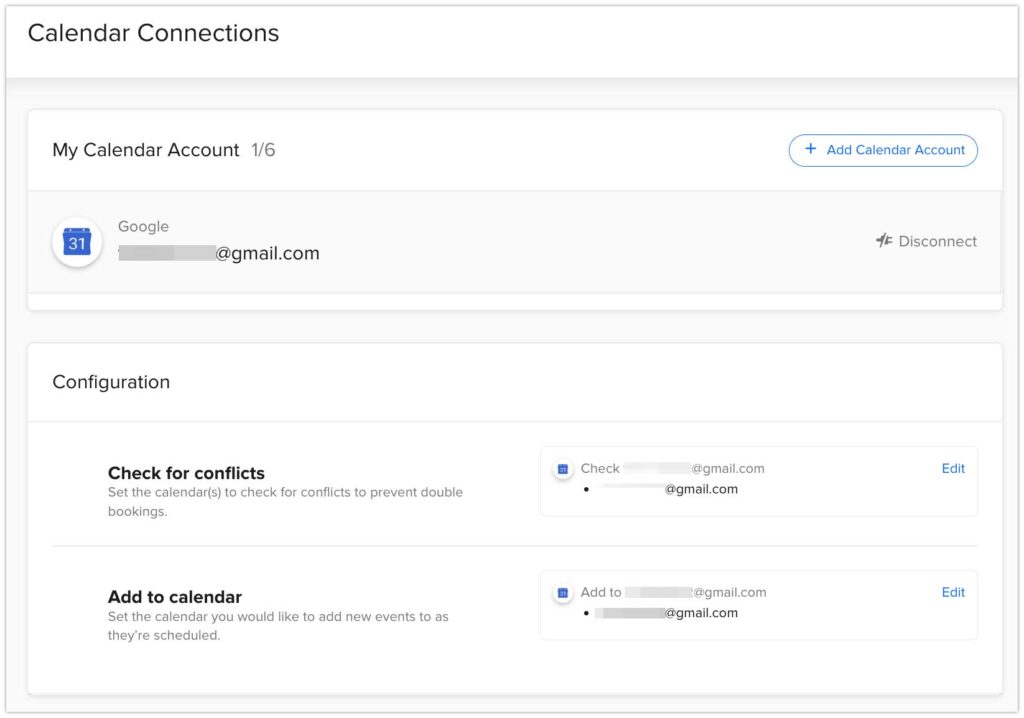
Une fois votre calendrier connecté, Calendly affichera automatiquement vos horaires disponibles sur votre page de réservation : pas besoin de vérifier manuellement la disponibilité de votre calendrier !
Vous pouvez connecter jusqu’à 6 agendas à votre compte, si vous optez pour un abonnement premium standard à 10 $ mensuel, équipes à 16 $ mensuel, ou entreprise. Cependant, Calendly ne peut ajouter des événements programmés qu’à un seul calendrier. Choisissez le calendrier qui se trouve dans la section Ajouter au calendrier, puis sélectionnez Modifier.
D’un autre côté, si vous ne souhaitez pas connecter de calendrier, vous pouvez saisir manuellement votre disponibilité dans Calendly depuis la page Horaires et préférences. Cependant, des fonctionnalités telles que les notifications et la vérification des conflits ne seront pas disponibles, car Calendly ne synchronisera pas automatiquement votre disponibilité à partir de votre calendrier.
3. Connectez votre outil de visioconférence
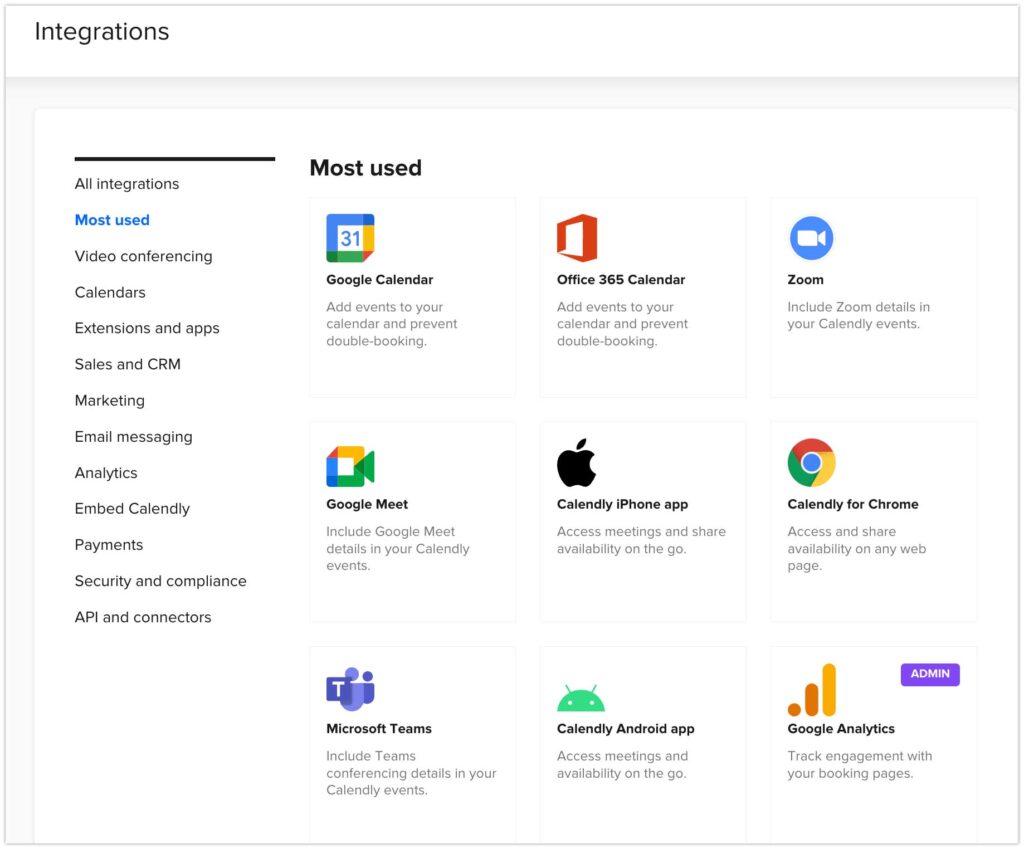
Vous pouvez vous connecter avec les options de vidéoconférence comme :
- Zoom
- Google Meet
- Conférence Microsoft Teams
- Webex
Sur la page Intégrations, sélectionnez votre plateforme de visioconférence et connectez-vous. Une fois connecté, assurez-vous d’accéder à vos types d’événements pour lesquels vous utiliserez la vidéoconférence et choisissez votre plateforme de vidéoconférence comme emplacement.
N.B. : Pour les types d’événements en tête-à-tête, vous n’êtes pas obligé de sélectionner un seul lieu. Vous pouvez vous connecter à plusieurs plates-formes de vidéoconférence pour offrir des options à vos invités.
4. Créez votre(vos) planning(s)
Calendly examine votre disponibilité à partir de deux endroits principaux pour calculer quand vous pouvez accepter de nouvelles réunions : votre agenda connecté, comme Google, Outlook, etc, et vos horaires et préférences indiqués.
De ce fait, Calendly élaborera un planning pour adapter vos heures disponibles. C’est une bonne idée d’établir un horaire si vous souhaitez limiter votre disponibilité à certains jours ou prendre des réunions uniquement pendant certaines fenêtres. En d’autres termes, les horaires vous permettent de déterminer quand les gens peuvent réserver avec vous.
Il pourrait aussi arriver que vous puissiez supprimer des heures de certains jours ou bloquer complètement des jours entiers. Dans ce cas, vous pouvez le désélectionner ou utiliser l’icône de la corbeille. Vous pourriez aussi marquer des jours comme indisponible comme nous pouvons le voir ici.
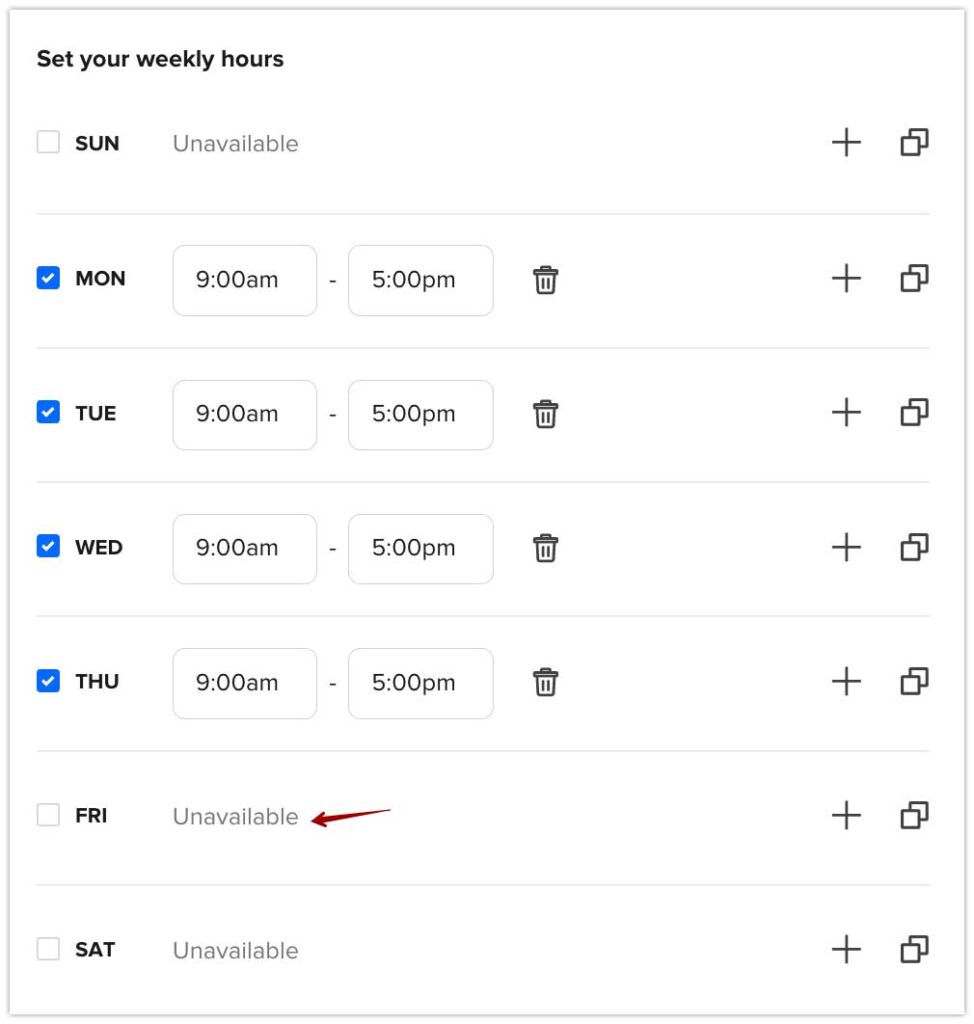
Par ailleurs, vous pouvez aussi ajouter plus d’intervalles de temps pour accepter des réunions pendant une période spécifique chaque jour. Il vous suffit de cliquer sur le bouton « + ».
Une fois que vous êtes satisfait de votre emploi du temps, appliquez votre emploi du temps à tous les types d’événements nécessitant ces horaires.
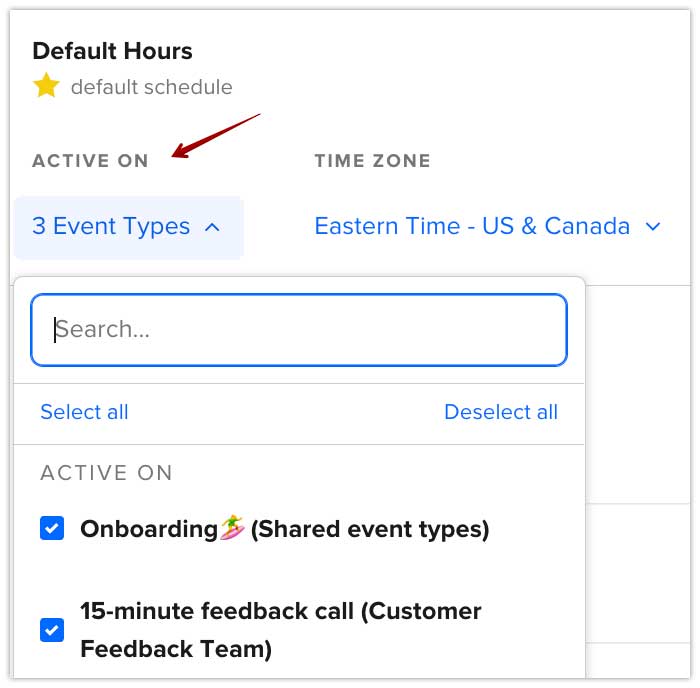
S’il y a des heures ou des jours qui ne correspondent pas à votre emploi du temps habituel, définissez une date de remplacement. Les remplacements de date concernent les périodes qui ne suivent pas un modèle, comme les jours fériés ou les jours où vous savez que vous ne serez pas au bureau.
5. Créez/modifiez votre type d’événement et testez l’expérience des invités
Sous cet onglet, vous pourrez soit :
- Créer un nouveau type d’événement.
- Modifier le type d’événement existant.
- Créer un nouveau type d’événement.
Sur votre page d’accueil, sélectionnez le bouton « + Créer ». Sélectionnez Type d’événement.
À partir de là, vous verrez quelques options différentes : le face-à-face, le groupe, l’option collectif, et le Round Robin.
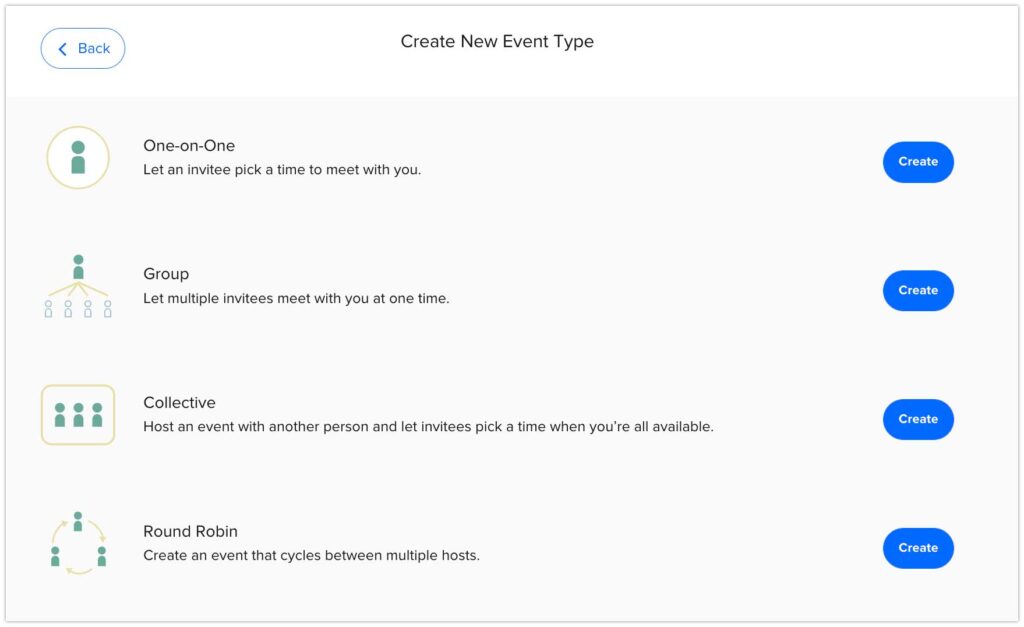
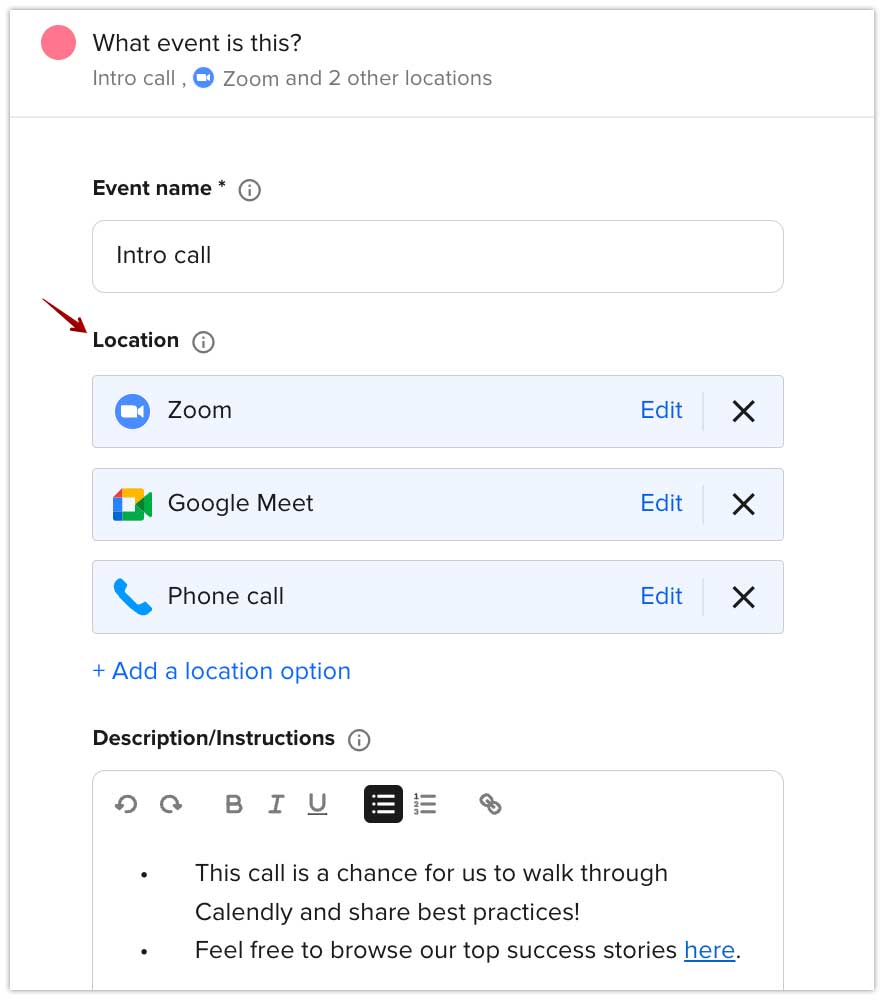
Après le choix de l’option qui vous convient selon la circonstance, vous passez à la personnalisation de votre type d’événement. Vous définirez donc dans la section De quel événement s’agit-il, le nom de l’évènement, l’emplacement, et la description. Si vous avez déjà connecté un outil de visioconférence, vous souhaiterez le choisir comme emplacement (sauf s’il s’agit d’un appel téléphonique, d’un événement en personne, etc.)
Modification d’un évènement existant
Pour modifier un type d’événement existant, accédez à votre page d’accueil et cliquez sur un type d’événement ou cliquez sur l’icône bascule dans le coin supérieur droit de l’événement et sélectionnez Modifier. Vous pouvez configurer la durée de votre évènement en choisissant une durée, ou en récupérant votre planning, ou en créant des heures personnalisées. Les heures personnalisées sont utiles si vous souhaitez des heures différentes de celles que vous avez créées jusqu’à présent. N’oubliez pas d’ajouter du temps avant et après les réunions pour prévoir des pauses.
Il est à noter que, pour les types d’événements en tête-à-tête, vous pouvez permettre à votre invité de choisir le mode de rencontre en ajoutant plusieurs options de lieu.
Une autre fonctionnalité à souligner est la section « Questions des invités », où vous pouvez ajouter jusqu’à dix questions à votre page de réservation. Ceci est utile si vous souhaitez recueillir plus d’informations sur votre invité.
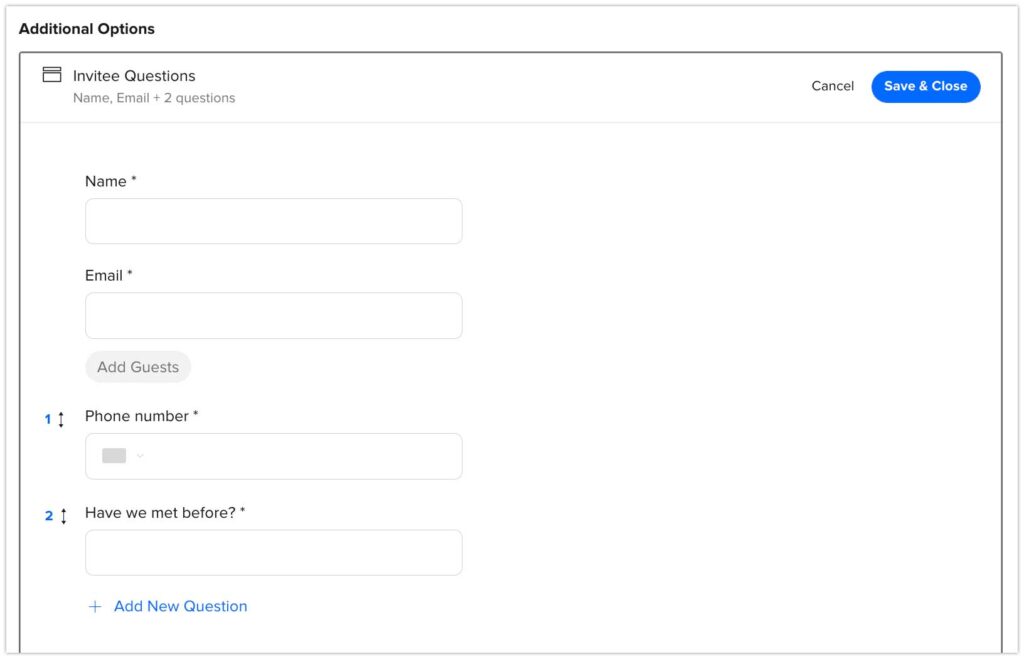
D’autres règles supplémentaires concernant vos disponibilités sont à consulter sur la page d’aide de Calendly, si vous souhaitez :
- Limiter les réservations quotidiennes
- Empêcher les réservations de dernière minute
- Définir la fréquence des horaires disponibles
- Verrouiller le fuseau horaire pour les événements en personne
Enfin, pour avoir une idée globale de votre page de réservation, sélectionnez Afficher la page en direct.
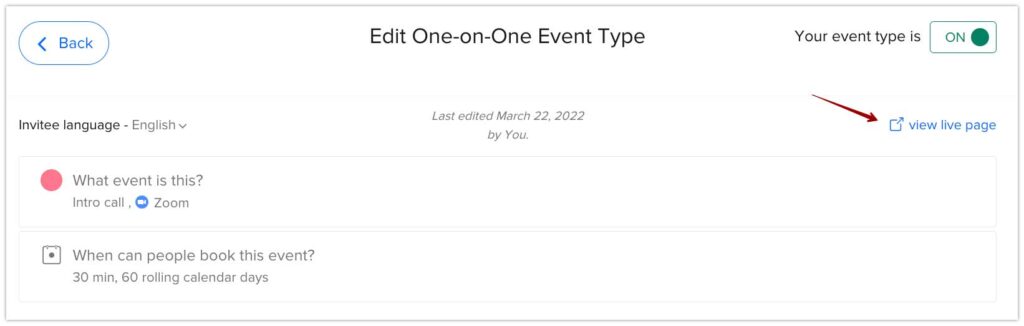
C’est la page que vos invités verront lorsque vous leur enverrez votre lien Calendly. Essayez de sélectionner une date et une heure, et réservez un moment avec vous-même pour tester le processus de planification avant de le partager avec les invités ! Modifiez votre type d’événement si nécessaire pour affiner les paramètres.
6. Partagez votre lien de réservation
Après avoir configuré votre compte et votre type d’événement, vous êtes prêt à partager votre disponibilité. Vous disposez de plusieurs façons de partager vos horaires disponibles avec des invités.
La première option consiste à partager le lien de votre page de destination, qui inclut tous les types d’événements actifs parmi lesquels votre invité peut choisir. Il s’agit du lien que nous avons consulté lors de la modification de votre profil à l’étape 1.
- Si vous ne souhaitez pas qu’un événement apparaisse sur votre page de réservation à la vue de tous les utilisateurs, marquez-le comme événement secret dans la section Règles supplémentaires de disponibilité dans les paramètres de l’événement. L’événement ne sera alors visible que lorsque vous partagerez le lien directement avec un invité.
Copiez le lien de votre page de destination depuis votre page d’accueil, sous votre nom :
La deuxième option consiste à partager le lien de votre événement. Si vous souhaitez que votre invité réserve un type d’événement spécifique, accédez-y à partir du bouton Partager sur vos types d’événements :
En sélectionnant le bouton « Partager », vous avez également la possibilité de :
- créer un lien pour cet événement, que vous pourrez partager avec votre invité.
- copier les heures que vous choisissez, que vous pouvez coller dans un e-mail.
- générer du code pour que vous puissiez ajouter votre page de réservation à votre site Web. Pour voir des exemples, consultez ces pages de réservation Calendly intégrées.
7. Accédez à Calendly n’importe où
Partagez vos liens Calendly depuis n’importe quelle page Web ou depuis votre boîte de réception à l’aide d’extensions – d’excellents raccourcis de planification. Plusieurs extensions sont disponibles à l’instar de Chrome, Asana, Slack, etc.
Dans n’importe quelle extension de navigateur, vous verrez tous les événements que vous avez créés. Partagez vos liens de réservation, ajoutez des plages horaires spécifiques aux e-mails et créez des réunions ponctuelles, à partir de n’importe quelle page Web. De plus, l’extension de boîte de réception Gmail vous permet de partager des liens directement depuis votre courrier électronique, afin que vous n’ayez jamais besoin de quitter votre boîte de réception.
Les extensions Calendly fonctionnent avec Chrome, Firefox, Edge, Outlook et LinkedIn.