

Tout comme WhatsApp, TikTok possède aussi une version web qui vous permet de naviguer et de poster des vidéos depuis votre PC. Ne soyez pas surpris, c’est possible. Dans les lignes qui suivront, nous allons vous montrer comment vous pouvez utiliser TikTok sur PC.
[powerkit_toc title=”Sommaire” depth=”2″ min_count=”4″ min_characters=”1000″ btn_hide=”false” default_state=”expanded”]
5 astuces à connaître pour utiliser TikTok sur PC
Des raccourcis clavier sont disponibles pour vous faciliter l’utilisation de TikTok sur un ordinateur.
1. Publier une vidéo TikTok depuis son ordinateur

Rendez-vous sur la page web tiktok.com et connectez-vous. Après la connexion, vous verrez en haut de l’écran, le bouton Téléverser. Cette option vous permet de charger des vidéos depuis l’explorateur de votre ordinateur.
De même, sur l’application mobile, choisissez une légende, la séquence qui servira de couverture, les personnes aptes à regarder et à interagir avec votre vidéo (commentaire, duo, collage).
Ensuite, cliquez sur “Exécuter une vérification des droits d’auteur” pour vous assurer que votre vidéo ne va pas à l’encontre des droits d’auteur. Pour finir, sélectionnez Publier.
[powerkit_posts title=”Cet article pourrait vous intéresser” count=”1″ offset=”0″ image_size=”pk-thumbnail” category=”” tag=”” ids=”5038″ orderby=”date” order=”DESC” time_frame=”” template=”list”]
Les conditions prérequis pour une publication
La vidéo doit :
- Etre au format MP4 ou WebM,
- Avoir une résolution 720 x 1280 ou supérieure
- Durer au maximum 10 minutes
- Peser au moins 2 Go
2. Utiliser les raccourcis clavier
Quatre raccourcis clavier sont très utiles pour une navigation fluide sur PC.
- La touche L : Liker une vidéo sur le feed
- La touche M : Mettre le son des vidéos du feed en sourdine. Pour réactiver le son, la même touche est essentielle.
- Flèche vers le bas : Accéder à la vidéo suivante sur le feed
- Flèche vers le haut : Accéder à la vidéo précédente sur le feed
3. Activer les notification push
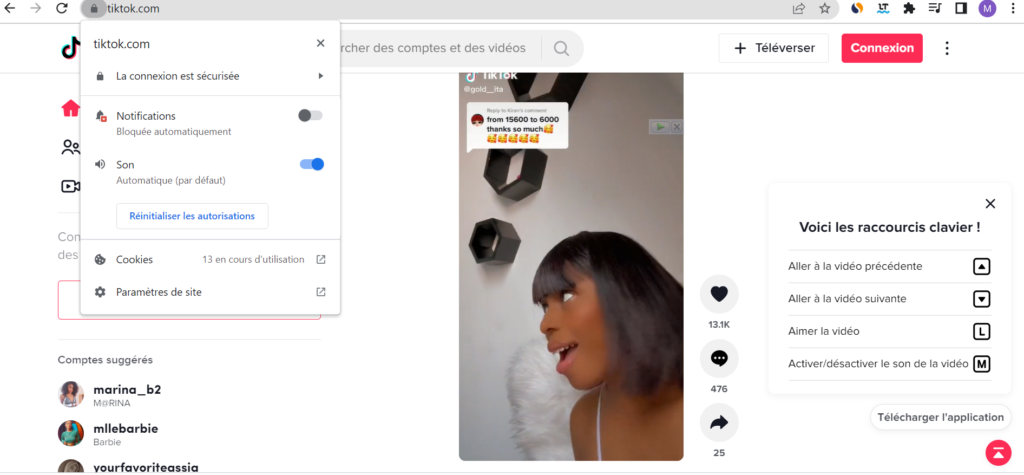
Les notifications push servent à être au courant des dernières actualités sur la plateforme chinoise (vidéos publiées, likes, commentaires).
Pour activer les notifications push :
- Cliquez sur l’icône cadenas qui apparaît dans la barre de recherche de votre navigateur, à côté de l’adresse du site web de TikTok,
- Activez l’option Notification,
- Sur la page d’accueil de TikTok, cliquez sur votre image de profil en haut à droite de l’écran,
- Sélectionnez Paramètres,
- Dans “Notifications de bureau”, activez Autoriser dans le navigateur.
4. Regarder les lives TikTok
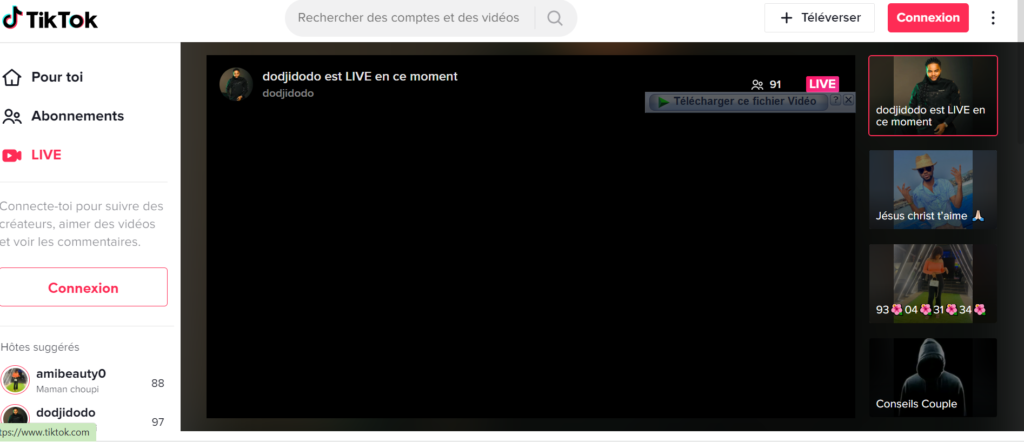
Pour accéder aux lives TikTok, cliquez sur LIVE dans la colonne gauche de votre page web juste en bas des feeds “Pour toi et Abonnements“.
Dans cette section, vous pouvez regarder les lives les plus populaires, mais également vos habitudes de visionnage.
5. Retrouvez les vidéos que vous avez likées
Sur la version web, il est aussi possible de retrouver les vidéos que vous avez likées. Pour retrouver ces vidéos, procédez ainsi :
- Sur la page d’accueil de la version web de TikTok, cliquez sur votre image de profil, en haut à droite de l’écran,
- Sélectionnez Voir le profil,
- Cliquez sur l’onglet A aimé pour accéder à toutes les vidéos que vous avez likées.






