

Dans un monde où notre présence en ligne est devenue essentielle, nos mots de passe agissent comme les gardiens de nos royaumes numériques. Leur choix, leur gestion et leur sécurité déterminent notre vulnérabilité face aux cybermenaces. Imaginez que vos mots de passe sont les clés d’une forteresse numérique protégeant vos informations sensibles des assauts des pirates informatiques. Aujourd’hui, la gestion des mots de passe sur Google représente une tour de garde essentielle dans cette bataille pour la sécurité en ligne. C’est en ce sens que gérer ses mots de passe sur Google devient une stratégie indispensable pour préserver et renforcer sa sécurité numérique.
Ainsi, il est essentiel de comprendre la pertinence de cette gestion et les moyens efficaces de les gérer pour garantir une navigation confiante dans le monde digital.
Qu’est-ce que le gestionnaire de mot de passe de Google Chrome ?
Le gestionnaire de mot de passe Google est un service qui aide les utilisateurs à enregistrer et à gérer leurs mots de passe pour leurs comptes en ligne. Il procède à cette gestion en stockant les mots de passe de manière sécurisée dans leurs comptes Google respectifs. Ce faisant, il comporte comme fonctionnalités :
- L’accès aux mots de passe depuis n’importe quel appareil
- La saisie automatique de mots de passe affiliés à leurs sites préférés
- La suggestion de mots de passe uniques et sécurisés, et
- La mise en alerte en cas de compromission de mots de passe.
Pourquoi doit-on gérer ses mots de passe sur Google Chrome ?
Gérer ses mots de passe sur Google est primordial pour plusieurs raisons importantes.
1. Renforcer la sécurité
La gestion des mots de passe Google permet de renforcer la sécurité de vos comptes en ligne. En choisissant des mots de passe robustes et uniques pour chaque compte, vous réduisez considérablement le risque de piratage. Un mot de passe compromis sur un seul site ne mettra pas en péril l’ensemble de vos comptes. Notons que pour une sécurité optimale, il est recommandé de changer de mot de passe tous les 90 jours.
2. Protéger vos données sensibles
Les comptes Google, qu’il s’agisse de Gmail, de Google Drive ou d’autres services, contiennent souvent des informations sensibles telles que des emails personnels, des documents confidentiels ou des photos. Une bonne gestion des mots de passe Google protège ces données contre les accès non autorisés.
3. Prévenir le piratage et l’usurpation d’identité
Une mauvaise gestion des mots de passe peut rendre vos comptes Google vulnérables aux attaques de piratage. Des cybercriminels pourraient accéder à vos informations privées, usurper votre identité en ligne ou compromettre votre sécurité financière.
4. Faciliter la gestion multiappareils
En gérant efficacement vos mots de passe Google, vous simplifiez la connexion sur différents appareils. Les gestionnaires de mots de passe permettent une synchronisation sécurisée entre vos ordinateurs, smartphones ou tablettes, facilitant ainsi l’accès à vos comptes sans avoir à retenir chaque mot de passe.
5. Intégrer la sécurité avancée
Google propose des fonctionnalités de sécurité avancée telles que l’authentification à deux facteurs (2FA) ou l’accès par empreinte digitale pour une protection supplémentaire. La gestion des mots de passe Google permet d’intégrer et de gérer ces fonctionnalités de manière efficace.
Comment gérer ses mots de passe sur Google Chrome ?
Gérer ses mots de passe sur Google, notamment dans Google Chrome, englobe divers aspects dont retrouver, modifier et supprimer son mot de passe.
1. Comment retrouver ses mots de passe
Pour retrouver vos mots de passe, suivez ces étapes simples :
- Accédez à passwords.google.com.
- Connectez-vous à votre compte Google en utilisant vos identifiants.
- Choisissez le mot de passe que vous souhaitez consulter parmi la liste des mots de passe enregistrés et des comptes associés.
- Saisissez à nouveau le mot de passe de votre compte Google.
- Enfin, consultez le mot de passe en question en cliquant sur l’icône œil barré.
2. Comment modifier ses mots de passe
Voici la procédure à suivre pour modifier les mots de passe préalablement enregistrés dans le gestionnaire :
- Accédez à la page passwords.google.com
- Connectez-vous à votre compte Google via vos identifiants
- Choisissez le mot de passe à modifier dans la liste des mots de passe enregistrés et comptes associés
- Saisissez une nouvelle fois le mot de passe de votre compte
- Choisissez Modifier
- Renseignez l’identifiant associé à votre compte s’il n’apparait pas, puis, choisissez un nouveau mot de passe
- Cliquez sur Enregistrer.
3. Comment supprimer ses mots de passe
Quant à la suppression de vos mots de passe, voici la ligne à suivre :
- Sur la page de votre gestionnaire via passwords.google.com, renseignez vos identifiants pour vous connecter
- Ensuite, dans la liste des mots de passe enregistrés et comptes associés, choisissez le mot de passe que vous voulez supprimer
- Renseigner une deuxième fois le mot de passe de votre compte Google
- Cliquez sur Supprimer
- Enfin, confirmez la suppression en cliquant une deuxième fois sur Supprimer.
D’autres possibilités au gestionnaire de mot de passe Google
Il existe d’autres gestionnaires de mots de passe, substituables au gestionnaire Google. En voici quelques exemples.
1. LastPass
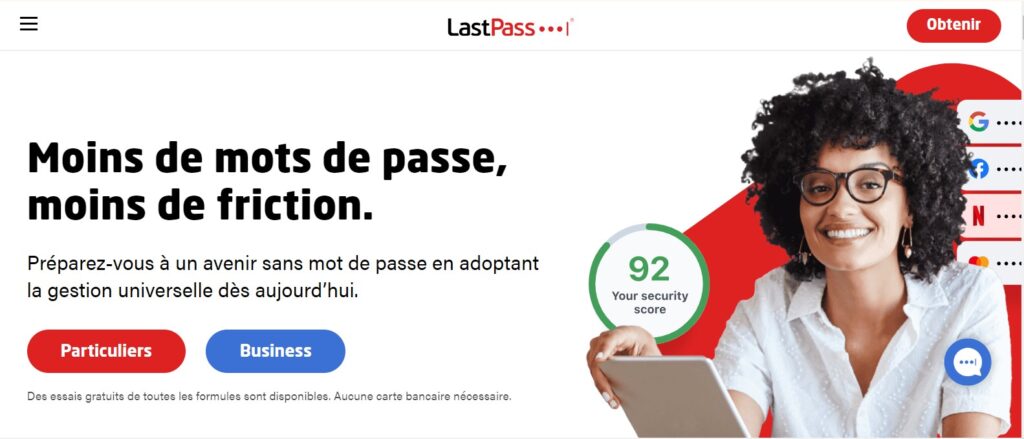
Grâce à l’authentification à deux facteurs, LastPass aide les utilisateurs à disposer d’une sécurité renforcée. Outre le stockage sécurisé des mots de passe, il génère aussi des mots de passe robustes, et aide au remplissage automatique des identifiants sur les sites web, entre autres.
2. Dashlane
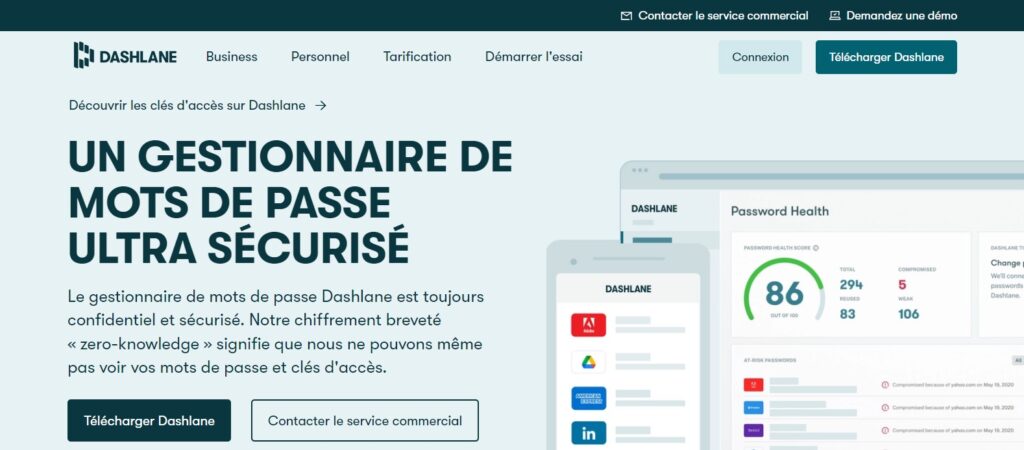
En plus du stockage chiffré, du générateur de mots de passe, de la synchronisation automatique et des alertes en cas de fuites de données, Dashlane dispose aussi d’un VPN intégré.
3. Keeper Security

Tout comme LastPass, Keeper Security englobe comme caractéristiques la génération de mots de passe robustes, l’authentification à deux facteurs. Il permet aussi d’enregistrer et de gérer des fichiers confidentiels.
4. Bitwarden
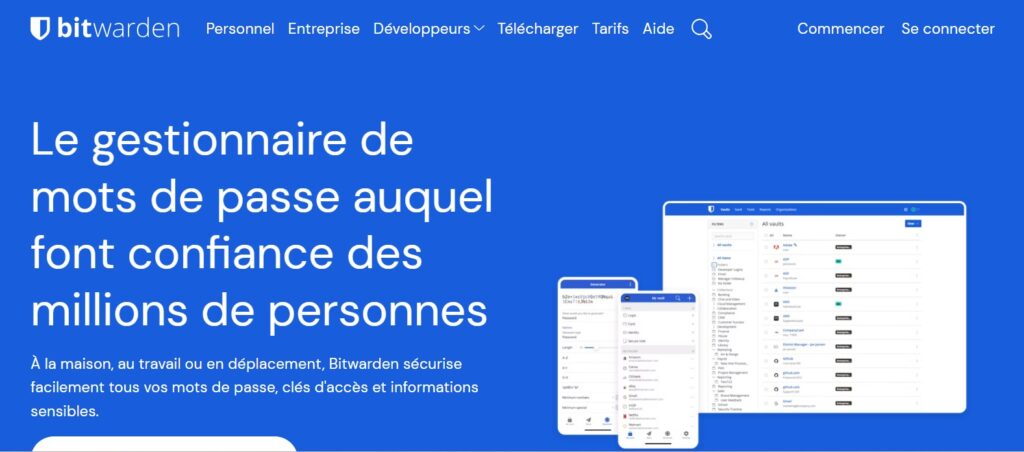
En open source, Bitwarden est un générateur de mots de passe qui permet le stockage chiffré des données dans le cloud, et dispose de plug-ins pour les navigateurs web et les applications mobiles.
5. LogMeOnce

LogMeOnce est un gestionnaire de mots de passe et d’identité qui englobe comme caractéristiques le stockage chiffré et des fonctions avancées contre l’hameçonnage.
6. 1Password
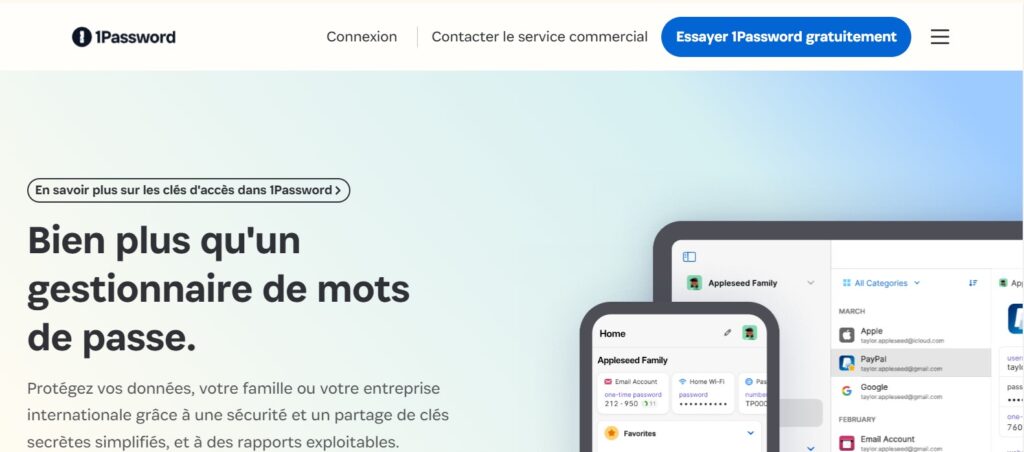
1Password peut stocker tous types de renseignements sensibles de façon sécurisée. Il permet aussi de détecter les mots de passe faibles ou réutilisés, de faire des partages sécurisés de mots de passe, et aussi de générer des mots de passe forts.
7. Enpass
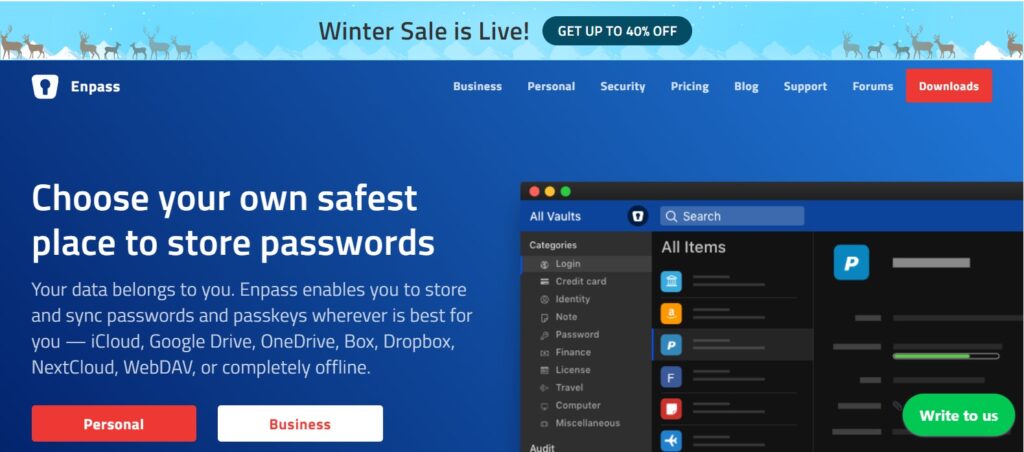
Enpass propose comme fonctions un stockage hors ligne chiffré, une synchronisation en temps réel, l’autocomplétion de formulaires, et la vérification de la sécurité des mots de passe.
Ces articles vont certainement vous intéresser :






