

Avec plus de 2 milliards d’utilisateurs à travers le monde, WhatsApp est l’application de messagerie instantanée la plus utilisée au monde. Facilement utilisable sur les smartphones (iPhone ou Android), il est aussi possible d’utiliser WhatsApp sur son PC ou sur MacBook.
Dans notre rôle de partager avec vous les meilleures astuces pour vous faciliter la vie sur le web, nous allons ensemble voir deux méthodes pour utiliser WhatsApp sur son ordinateur (sur macOS ou sur Windows).
Comment utiliser WhatsApp sur un ordinateur sans téléphone ?
1. WhatsApp web
Elle est la version en web de WhatsApp. Son utilisation est rapide et ne nécessite pas de téléchargement de l’application sur votre ordinateur. Pour utiliser WhatsApp Web, vous devez connecter votre compte WhatsApp depuis votre téléphone en scannant le code QR ou en saisissant votre numéro de téléphone.
- Ouvrez un navigateur web et rendez-vous sur la page officielle de WhatsApp web : https://web.whatsapp.com/
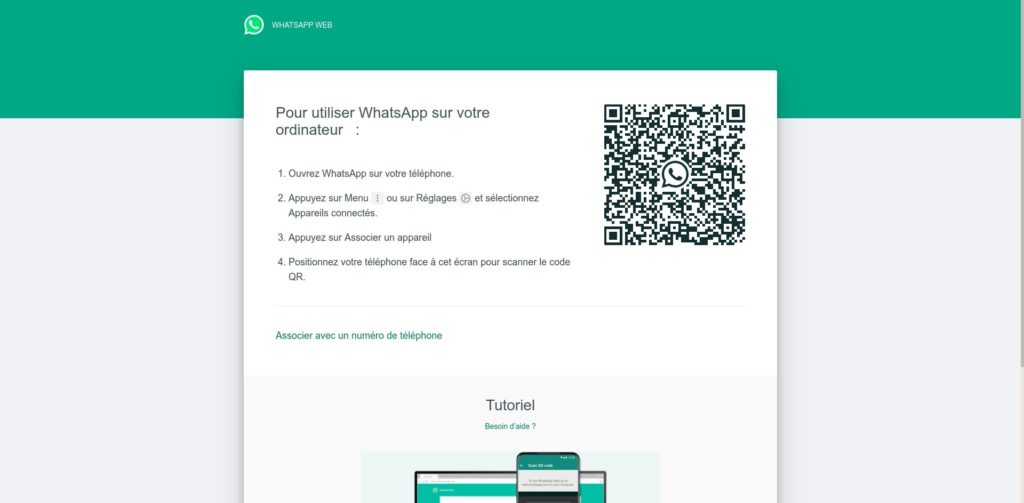
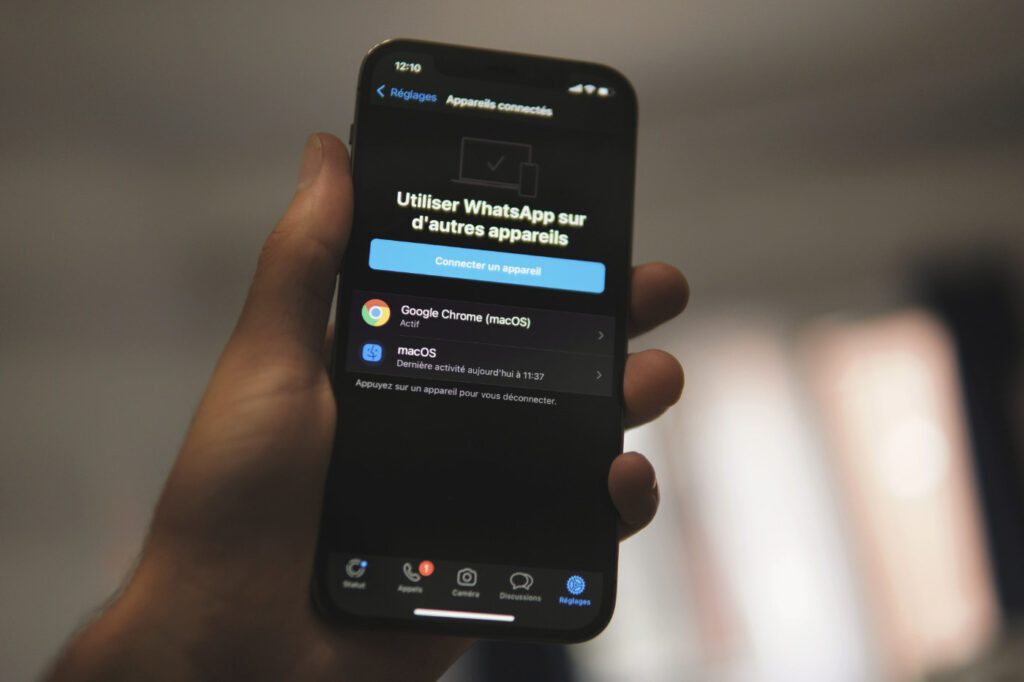
- Rendez-vous sur votre téléphone, ouvrez l’application et rendez-vous dans les paramètres de votre compte WhatsApp.
- Cliquez sur “Appareils connectés”. Votre caméra va s’ouvrir avec un champ pour scanner le code QR présent sur votre ordinateur.
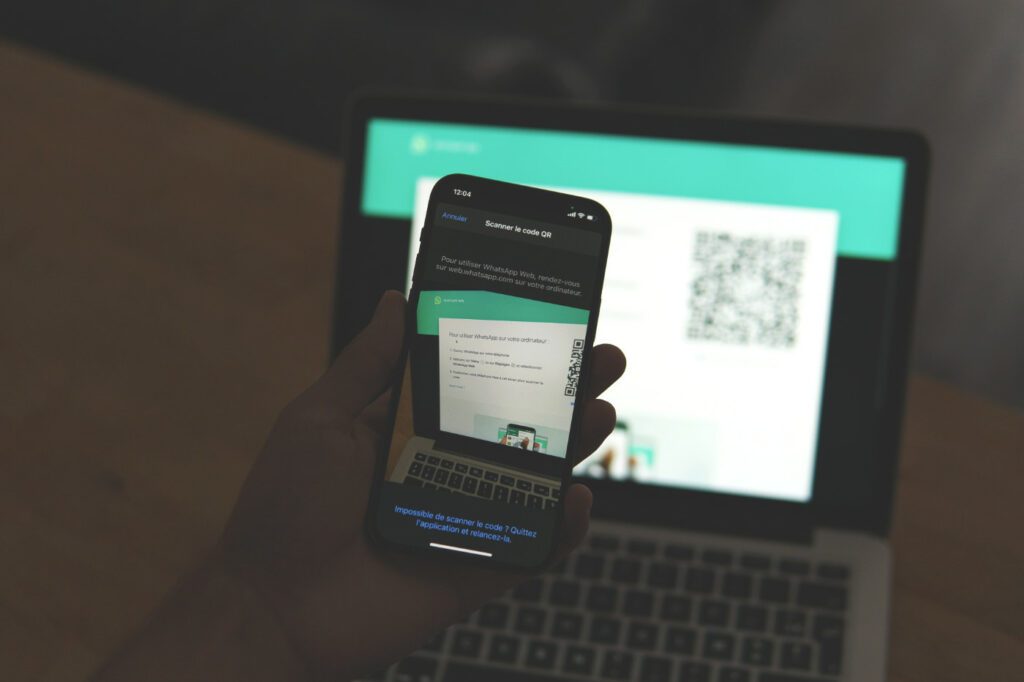
- Si le scan a été réussi, le navigateur web dans lequel vous avez ouvert WhatsApp s’affichera, indiquant ainsi que votre compte WhatsApp est connecté au web.
- Vous voilà connecté sur WhatsApp web. Un aperçu de WhatsApp web.
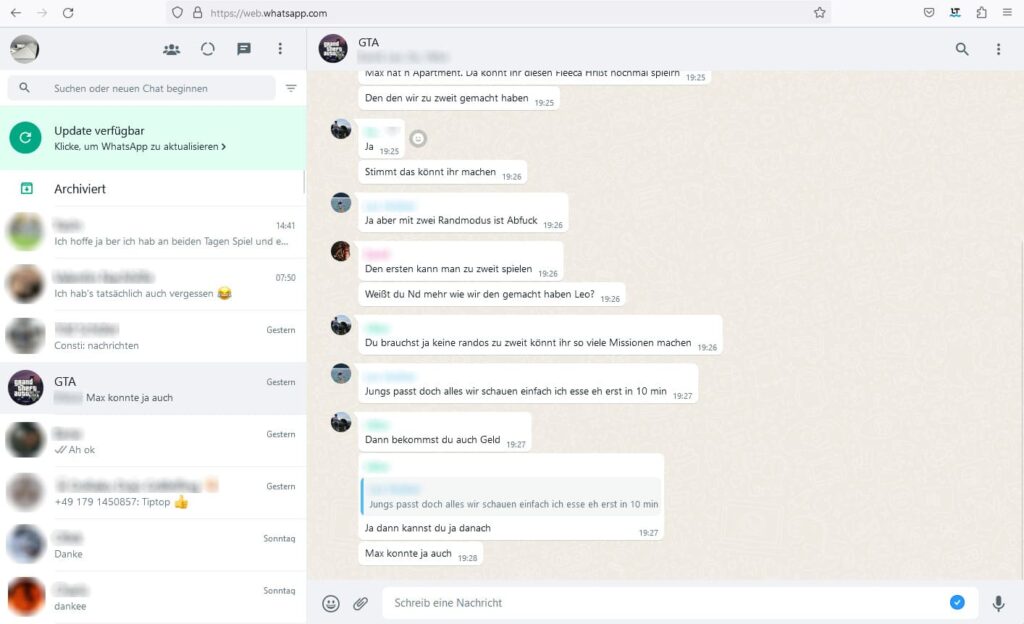
WhatsApp Web et sa nouvelle option intégrée
Récemment intégrée, une nouvelle option vous permet de vous connecter à WhatsApp Web en associant votre numéro de téléphone. Voici comment procéder :
- Rendez-vous sur WhatsApp web et cliquez sur “Associer avec un numéro de téléphone”
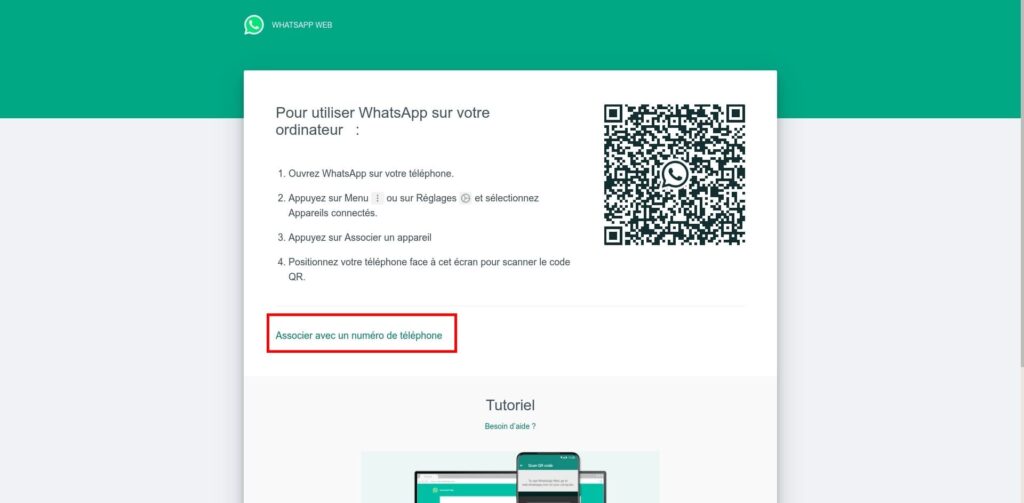
- Renseignez le numéro associé à votre compte WhatsApp
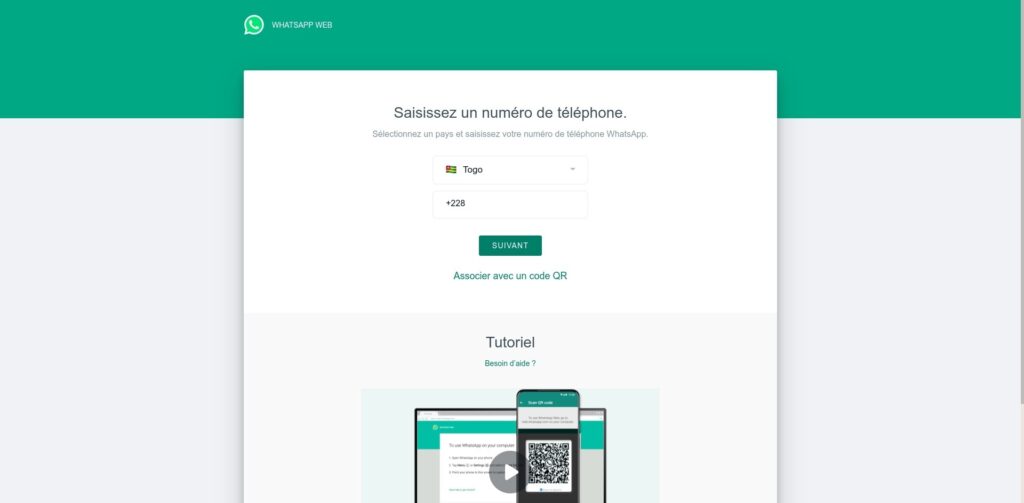
- Un code s’affichera. Vous allez le saisir sur l’un de vos appareils connectés
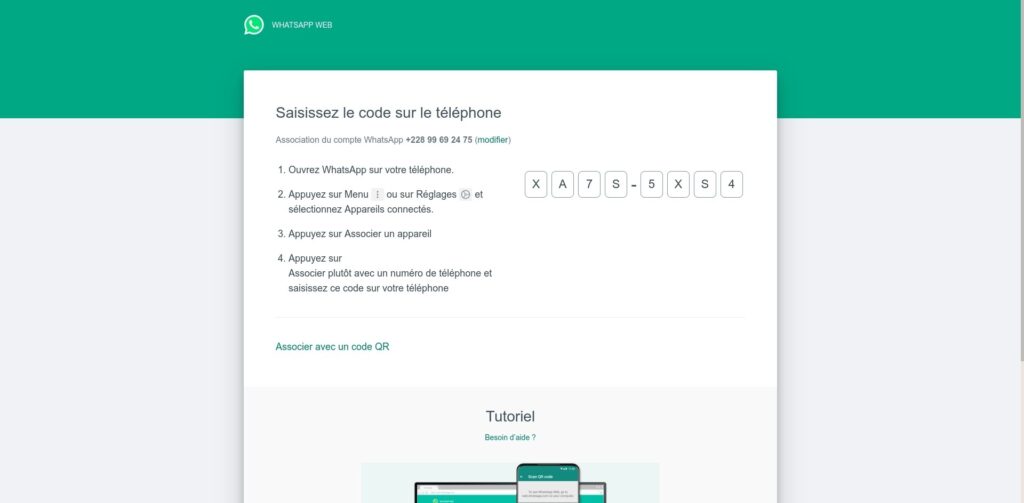
- Sur votre smartphone, vous allez recevoir une notification vous demandant de saisir le code. À votre gauche, vous allez recevoir ce message que vous devez confirmer. Je tiens à préciser que le message ne serait pas le même. Dans ce cas pratique, j’utilise un navigateur Google Chrome installé sur un système d’exploitation Linux pour me connecter à WhatsApp web. Dans votre cas, cela pourrait être Google Chrome sur votre système d’exploitation Windows ou macOS.


- Après avoir suivi toutes ces étapes à la lettre, vous allez réussir à connecter votre compte WhatsApp.
Depuis la sortie de la version web, les mises à jour ont changé les règles. En effet, au début, il était impossible d’éloigner votre appareil connecté de l’appareil sur lequel, vous avez connecté votre WhatsApp web. Et il fallait se reconnecter à chaque fois que vous fermiez le navigateur.
Aujourd’hui, WhatsApp donne un délai maximum de 14 jours à l’utilisateur. Passé ces 2 semaines, si le compte principal ne s’est pas connecté à internet, la version web de WhatsApp sera déconnectée.
2. Téléchargez et installez le logiciel WhatsApp sur PC ou MacBook
Cette alternative pour accéder à WhatsApp depuis un ordinateur est effectivement plus lente. Cependant, une fois que vous aurez installé l’application WhatsApp gratuite sur votre PC ou MacBook, il ne sera plus nécessaire de vous connecter ni d’utiliser votre smartphone pour lier votre compte.
- Rendez-vous sur le site de téléchargement de WhatsApp : https://www.whatsapp.com/download
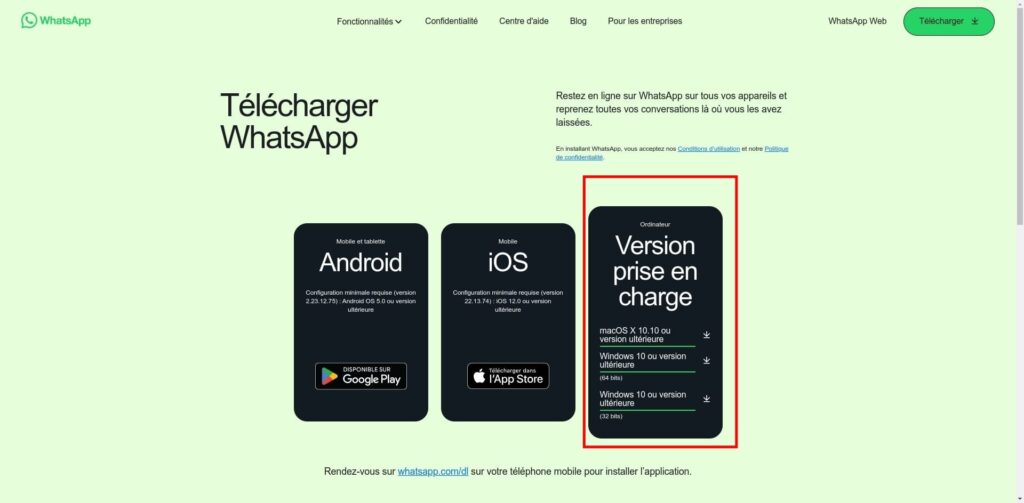
- Sélectionnez, téléchargez et installez le logiciel WhatsApp correspondant à votre système d’exploitation
- Ouvrez le logiciel et connectez-vous en scannant le QR code avec votre smartphone
- Vous venez de vous connecter à WhatsApp Desktop
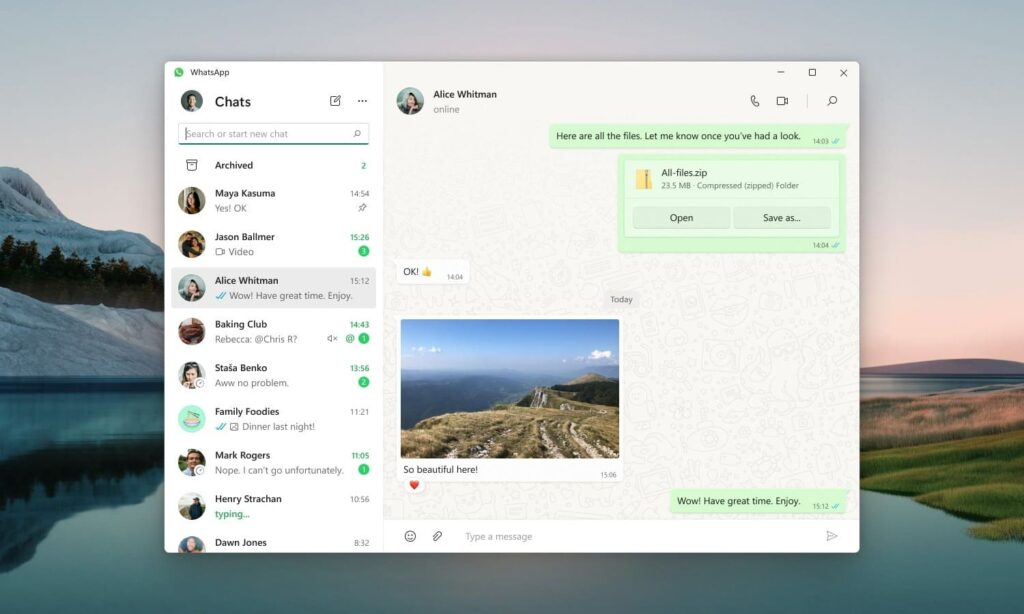
Les avantages d’utiliser WhatsApp sur son ordinateur
Les bénéfices de l’utilisation de WhatsApp sur votre ordinateur sont multiples.
Tout d’abord, cela vous permet une meilleure ergonomie pour la saisie de messages grâce au clavier. De plus, vous pouvez visualiser vos conversations sur un écran plus grand et procéder à plusieurs tâches plus efficacement. En outre, l’intégration avec le compte WhatsApp sur votre téléphone garantit la synchronisation instantanée des messages et des médias.
Cette option offre une expérience de messagerie plus pratique et fluide.
Ces articles pourraient aussi vous intéresser :
- Comment utiliser le même compte WhatsApp sur un ou plusieurs appareils ?
- Comment récupérer son compte WhatsApp bloqué, banni ou piraté ?
- Il est désormais possible de modifier un message envoyé sur WhatsApp
- Comment utiliser TikTok sur PC : 5 astuces à connaître absolument
- Comment effacer l’arrière-plan d’une image ? Voici les meilleurs outils de suppression d’arrière-plan sur ordinateur
- Comment IKEA s’appuie sur la franchise pour étendre son empire ?






