
Le service de messagerie WhatsApp, qui initialement ne permettait l’utilisation d’un compte que sur un seul appareil mobile, a récemment annoncé une nouvelle fonctionnalité permettant de connecter un compte WhatsApp à plusieurs téléphones.
“Aujourd’hui, nous améliorons notre offre multi-appareil en lançant la possibilité d’utiliser le même compte WhatsApp sur plusieurs téléphones.”
Site officiel WhatsApp (25 avril 2023).
Cette nouvelle fonctionnalité permettra aux utilisateurs de passer d’un téléphone à l’autre sans avoir à se déconnecter et à se reconnecter à chaque fois.
Une fonctionnalité très attendue par les utilisateurs
Aux dernières nouvelles, Meta travaillait depuis plusieurs mois sur la fonctionnalité qui permettrait aux utilisateurs de WhatsApp d’utiliser leur compte sur plusieurs téléphones simultanément.
Bien qu’il ait été possible jusqu’à présent d’utiliser un compte WhatsApp sur un seul smartphone et sur plusieurs ordinateurs ou tablettes, l’application de messagerie a franchi une nouvelle étape.
[powerkit_posts title=”Cet article pourrait vous intéresser” count=”1″ offset=”0″ image_size=”pk-thumbnail” category=”” tag=”” ids=”16236″ orderby=”date” order=”DESC” time_frame=”” template=”list”]
En effet, cette fonctionnalité « compagnon » a été étendue à l’utilisation sur d’autres smartphones, après avoir été testée auprès d’un groupe restreint d’utilisateurs dans une version bêta de l’application Android. La mise à jour qui était indiquée pour tous les utilisateurs est maintenant disponible.
Voici comment utiliser la nouvelle fonctionnalité de WhatsApp
La nouvelle fonctionnalité de WhatsApp permet désormais de connecter jusqu’à quatre smartphones supplémentaires à un même compte, que ce soit sur Android ou iOS.
Suivez les étapes ci-dessous, pour connecter votre compte WhatsApp à plusieurs smartphones :
Tout d’abord, assurez-vous que vous disposez de la version 2.2210.10 de l’application. Une fois téléchargée, accédez aux réglages.
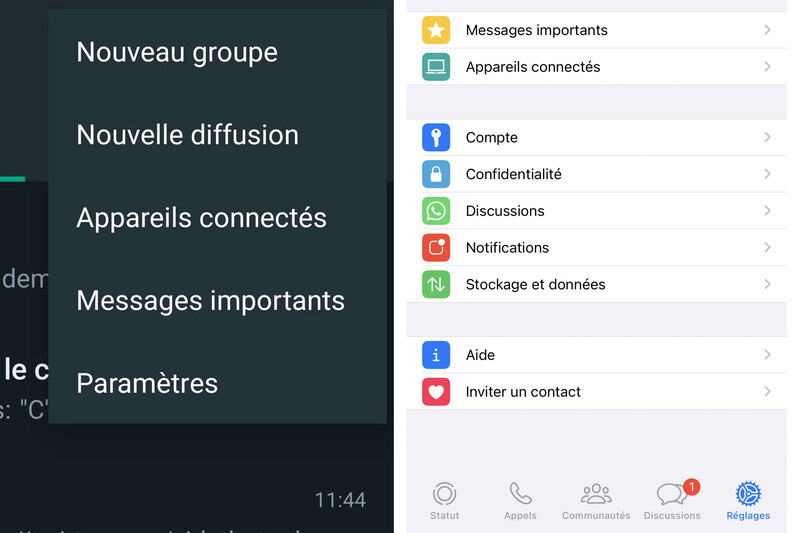
Sur Android, cliquez sur l’icône des trois points verticaux située en haut à droite de l’écran, puis sélectionnez “Appareils connectés“ dans le menu déroulant.
Sur iOS, rendez-vous dans le menu “Réglages” situé en bas à droite de l’application et cliquez sur “Appareils connectés”.
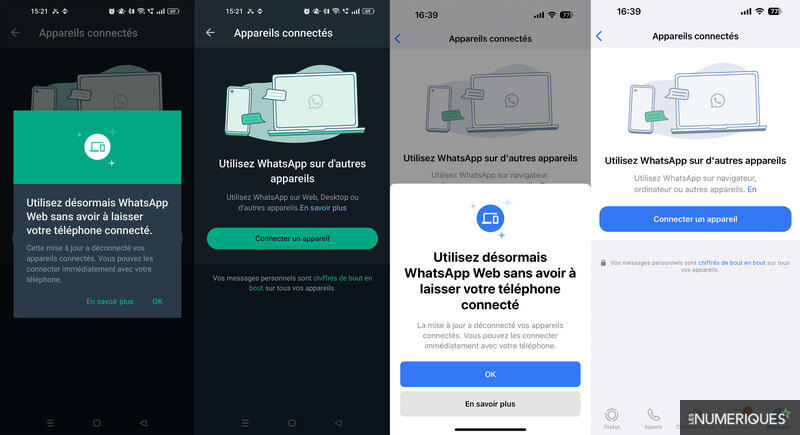
WhatsApp vous proposera alors de “Connecter un appareil”. Il n’est plus nécessaire d’avoir un téléphone connecté pour utiliser cette fonctionnalité.
Cliquez sur l’onglet correspondant à votre système d’exploitation (bleu ou vert).
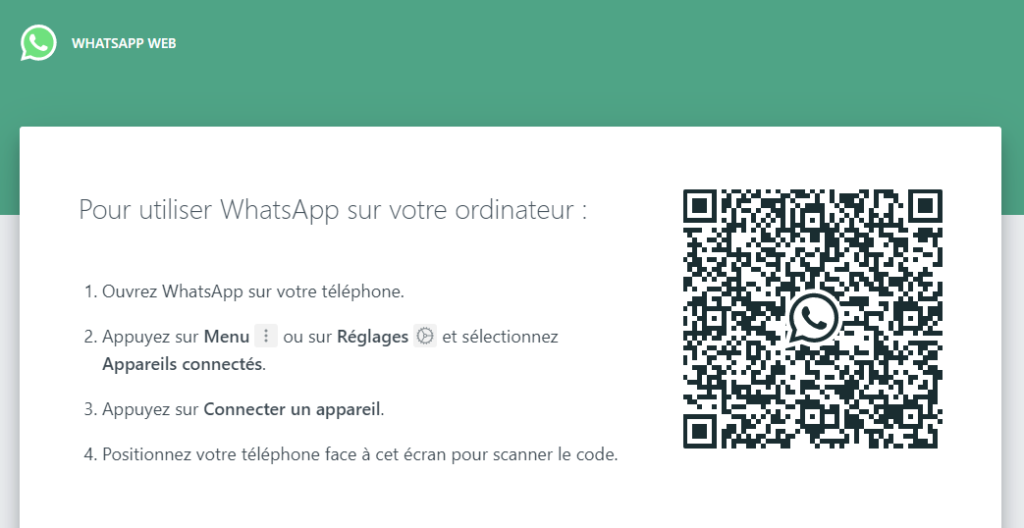
Si nécessaire, autorisez l’application à accéder à votre appareil photo. Ensuite, rendez-vous sur le site officiel de l’appli et assurez-vous de choisir la version ordinateur si vous souhaitez utiliser le logiciel sur votre tablette.
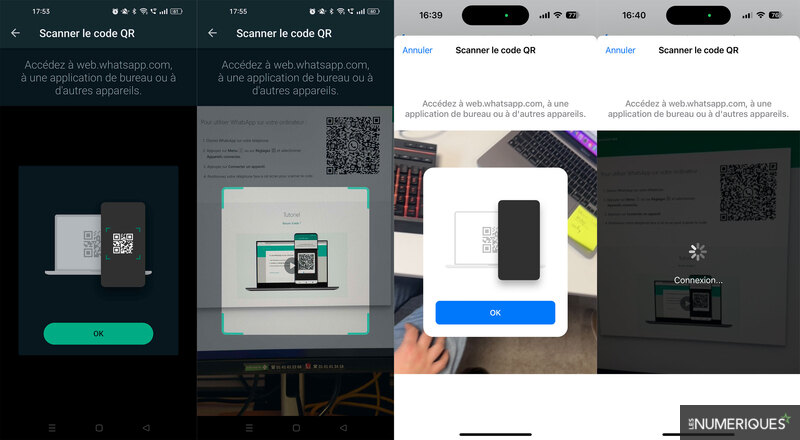
Scannez le QR Code affiché sur la page du navigateur et vous verrez instantanément vos discussions récentes apparaître. Vous pouvez vous déconnecter à tout moment depuis le navigateur ou le smartphone.
Vous pouvez désormais profiter de toutes vos conversations, photos et vidéos sur votre nouveau smartphone !
Ce qu’il faut retenir !
Si le téléphone principal est inactif pendant plus de deux semaines, les comptes secondaires seront déconnectés automatiquement.
“Si votre appareil principal est inactif durant une longue période, nous vous déconnectons automatiquement de tous les appareils associés.”
WhatsApp
WhatsApp a également évoqué la possibilité de se connecter via un système de code, mais cette proposition est critiquée par des experts en sécurité, qui estiment que cela pourrait augmenter les vecteurs d’attaques.
On ne sait pas encore si WhatsApp abandonnera ce projet ou s’il trouvera un moyen de le mettre en œuvre en toute sécurité.
Source : Blog de WhatsApp






