

Comment mettre en place un message d’absence automatique sur mobile et ordinateur depuis votre compte de messagerie Gmail ? Il arrive dès fois, où l’homme a besoin de se reposer. Toutefois, entre un travail condensé et une envie de se détendre, la seule solution qui s’offre à vous est de paramétrer un message d’absence au cas échéant. Comment mettre en place une réponse automatique sur votre boîte Gmail ?
[powerkit_toc title=”Sommaire” depth=”2″ min_count=”4″ min_characters=”1000″ btn_hide=”false” default_state=”expanded”]
Qu’est-ce qu’un message automatique ?
Un message automatique est un message préprogrammé qui est envoyé de manière automatique en réponse à certaines actions ou événements. Ces messages générés par des systèmes informatiques s’envoient sans intervention manuelle. Vous pouvez l’utiliser dans plusieurs contextes (service client, envoie de newsletter, envoie de mails, etc).
Comment activer une réponse automatique sur Gmail sur votre ordinateur ?
Avant de commencer, accédez à votre compte de messagerie Gmail sur votre ordinateur.
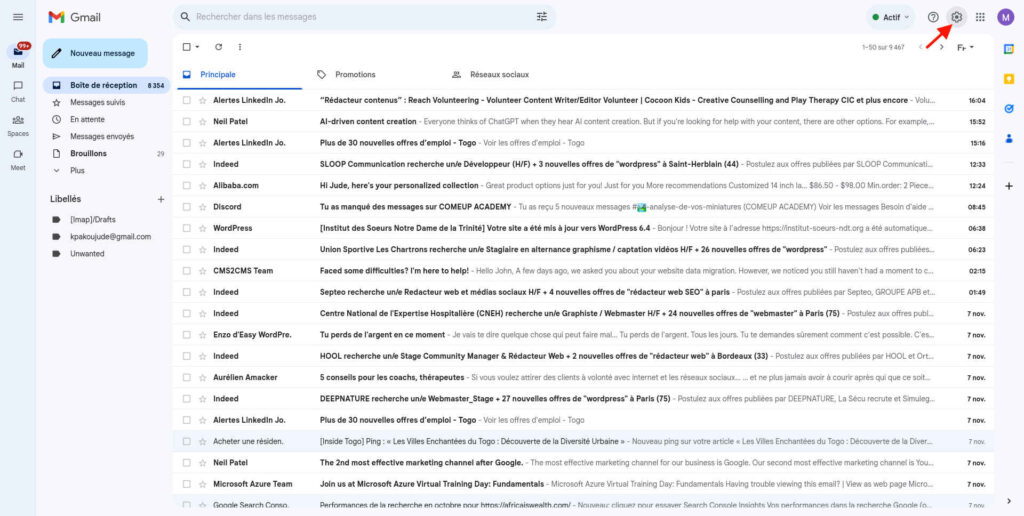
Étape 1 : Cliquez sur l’icône des Paramètres en forme d’écrou, en haut à droite de l’écran.
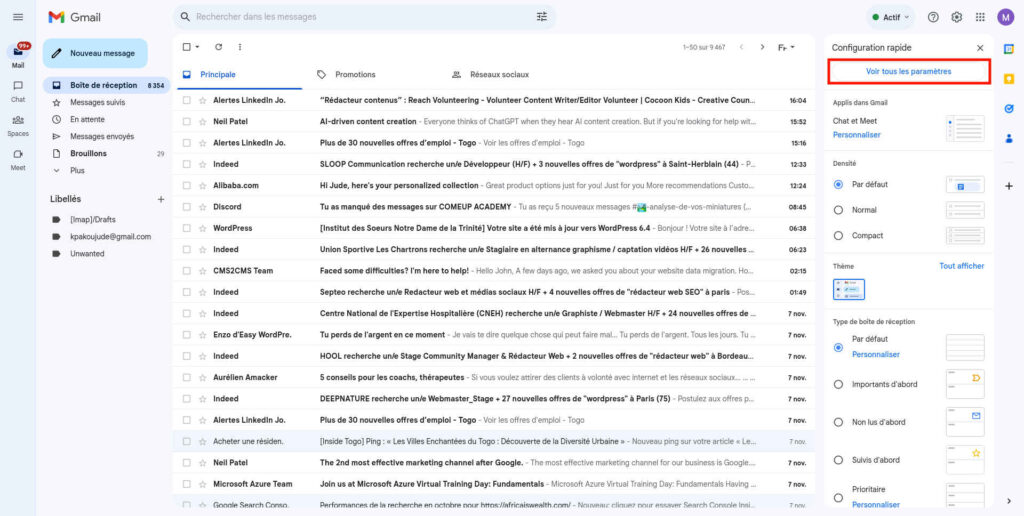
Étape 2 : Sélectionnez “Voir tous les paramètres”.
Étape 3 : Dans l’onglet Général, scrollez jusqu’à la section Réponse automatique et cochez “Réponse automatique activée”.
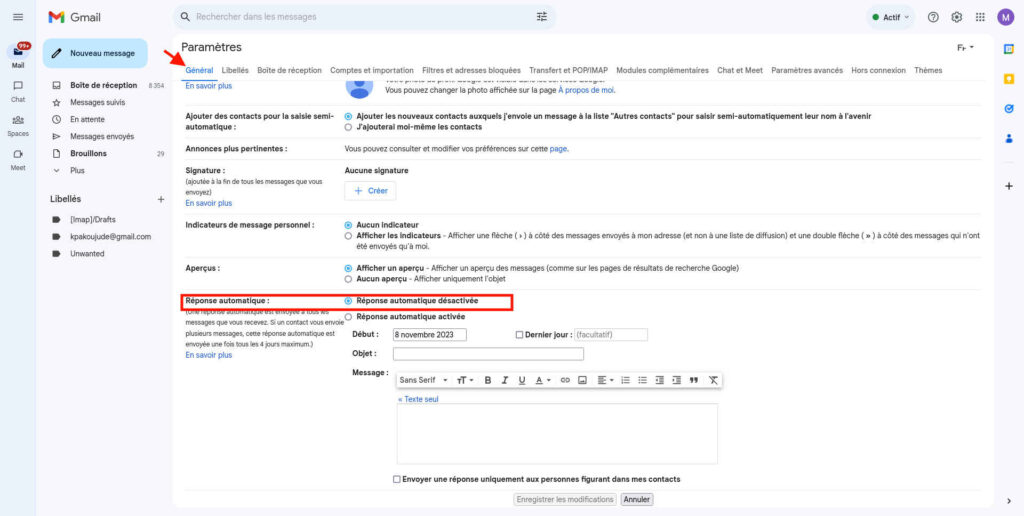
Étape 4 : Entrez une date de début puis ajoutez une date de fin (facultatif).
Vous avez la possibilité de sauter cette étape et passer l’étape suivante.
Étape 5 : Rédigez votre message d’absence et cliquez sur “Enregistrer les modifications”, pour valider votre message d’absence.
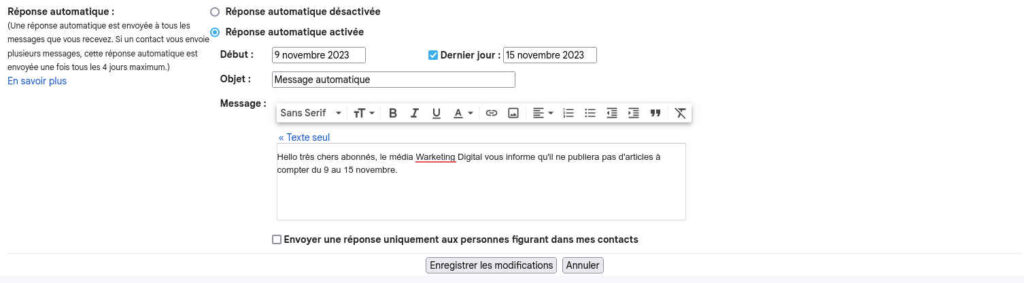
Vous avez également la possibilité d’activer une réponse automatique uniquement pour les contacts que vous avez enregistrés.
Pour ce faire, il vous suffit de cocher la case “Envoyer une réponse uniquement aux personnes figurant dans mes contacts”, qui se trouve sous la zone de texte de votre message d’absence.
Comment configurer une réponse automatique de Gmail sur Android et iOS ?
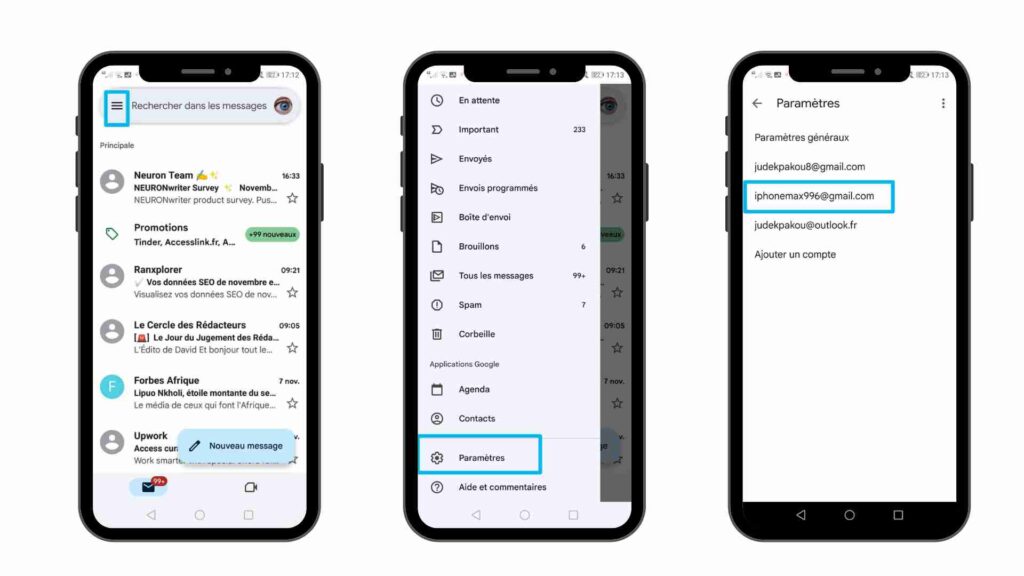
Étape 1 : Cliquez sur les trois traits en haut à gauche
Étape 2 : Scrollez et cliquez sur l’option Paramètres, sélectionnez votre compte
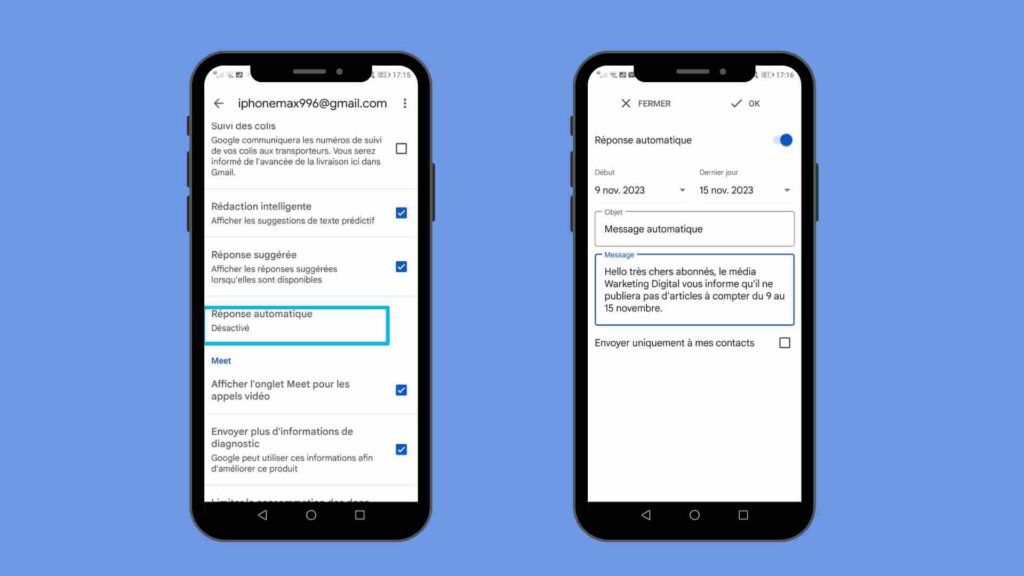
Étape 3 : Scrollez jusqu’à la section Général, puis sélectionnez Réponse automatique
Étape 4 : En haut de la page, activez l’option, configurez la date de début et de fin
Étape 5 : Indiquez un objet et rédigez votre message. Ensuite, cliquez sur OK pour valider.
Rappel : Une réponse automatique est envoyée à tous les messages que vous recevez. Si un contact vous envoie plusieurs messages, il recevra la réponse automatique une fois tous les 4 jours maximum.
Les conditions d’envoi de la réponse automatique sur Gmail
Votre réponse automatique s’active à 00 heure à la date de début indiquée et se désactive à 23 h 59 à la date de fin, sauf si vous l’arrêtez avant.
Dans la plupart des cas, la réponse automatique n’est envoyée qu’une seule fois à chaque expéditeur. Dans certains cas, elle peut parvenir plusieurs fois.
- Si un même expéditeur vous contacte de nouveau après quatre jours et que votre réponse automatique est toujours activée, il reçoit de nouveau votre réponse automatique.
- La réponse automatique est réinitialisée après chaque modification. Si un expéditeur reçoit votre réponse automatique initiale, puis vous envoie en autre e-mail alors que vous avez modifié la réponse automatique entre-temps, il reçoit aussi votre nouvelle réponse.
Pour désactiver la réponse automatique, suivez les étapes de la configuration automatique. Au lieu de l’activer, cochez les options “Réponse automatique désactivée.
Ces articles pourront aussi vous intéresser :






