
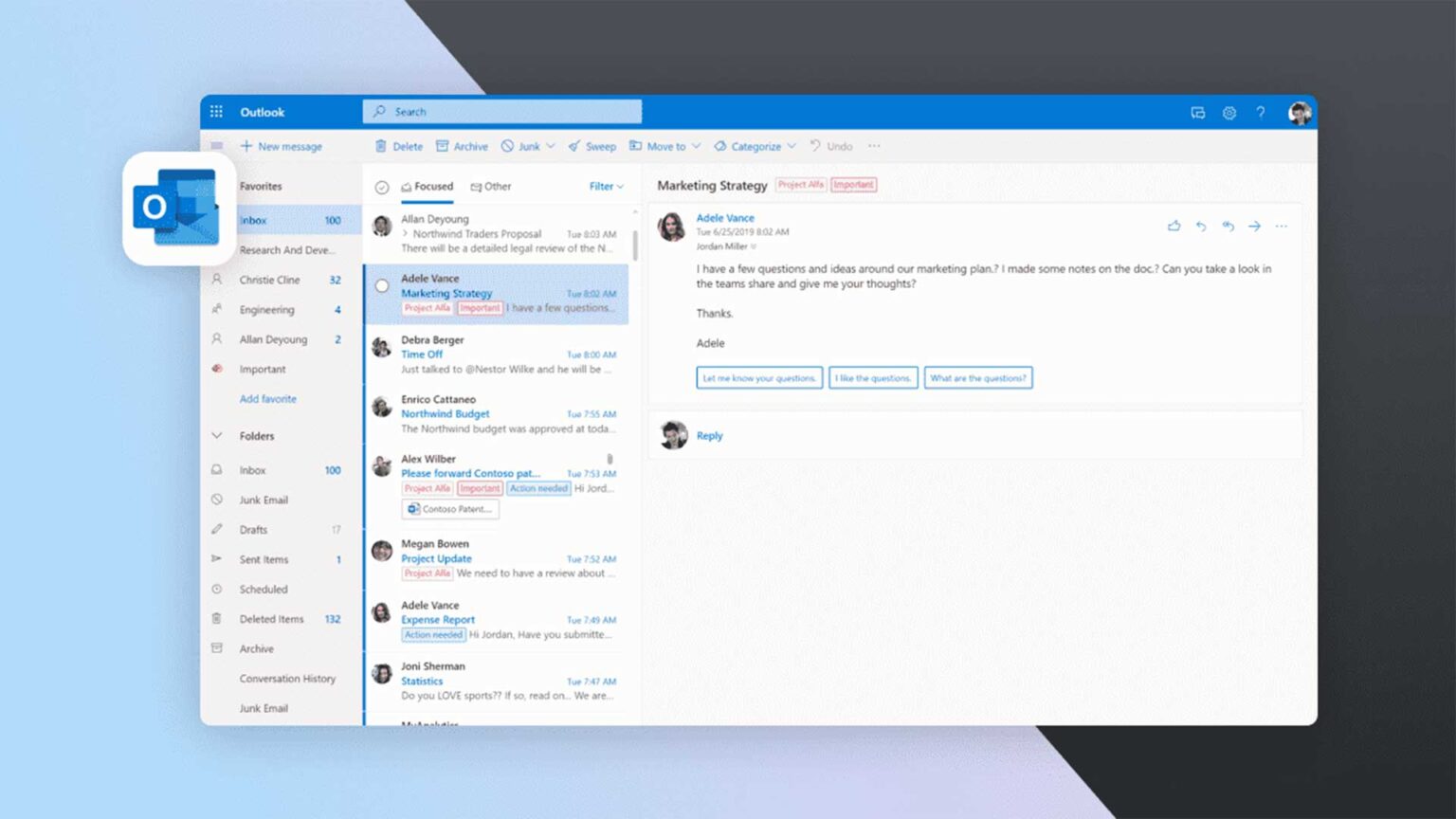
La gestion des emails professionnels est une composante essentielle de la vie de bureau moderne. Lorsque vous êtes en vacances, en déplacement professionnel, ou simplement hors du bureau pour une quelconque raison, il est important de notifier vos contacts de votre absence. Cela permet de maintenir une communication efficace tout en évitant toute frustration due à un manque de réponse. Comment configurer alors une réponse automatique sur Outlook lorsque vous devez vous absenter ? Dans ce nouvel article sur les astuces, nous allons voir comment paramétrer un message d’absence sur Outlook, le célèbre courrier électronique édité par Microsoft.
Ce qu’il faut savoir de Microsoft Outlook
Microsoft Outlook est une application de gestion des emails et des calendriers très utilisée. Il offre des fonctionnalités de messagerie, de planification d’événements, et de gestion de contacts. Beaucoup de professionnels l’apprécient pour sa convivialité et son intégration avec d’autres outils Microsoft.
L’outil de Microsoft est disponible en plusieurs versions (Outlook 2007, Outlook 2010, Outlook 2013) d’où la dernière Outlook 2019. Chacune des versions dispose de fonctionnalités pratiques toutes aussi meilleures.
Comment configurer une réponse automatique d’absence sur Outlook ?
Il existe 2 méthodes pour configurer un message d’absence ou encore une réponse automatique sur Outlook.
1ʳᵉ méthode
- Depuis la page d’accueil de votre boîte mail Outlook, cliquez sur Fichier en haut à gauche de l’écran

- Si vous tombez sur cette interface, appuyez sur “Réponses automatiques”

- Dans la boîte de dialogue Réponses automatiques, sélectionnez Envoyer des réponses automatiques. Dans l’onglet “Au sein de mon organisation”, écrivez le message d’absence.
- Vous pouvez aussi définir une plage pour votre période d’absence. Cela vous évite de désactiver la réponse automatique manuellement.
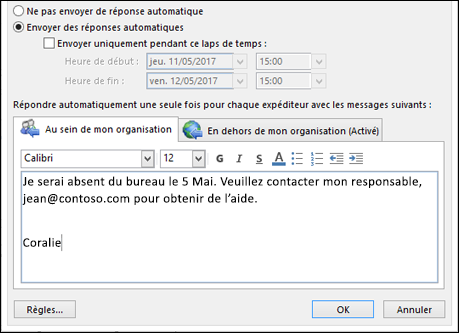
- Pour finir, cliquez sur “OK” pour enregistrer votre configuration de réponses automatiques.
2ᵉ méthode
Tous les comptes Outlook ne prennent pas en charge la fonctionnalité “Réponses automatiques”. Toutefois, vous pouvez créer des règles pour répondre automatiquement aux e-mails que vous recevez.
- Si après avoir cliqué sur “Fichier” sur la page d’accueil d’Outlook, vous avez cette interface, suivez les instructions détaillées du support de Microsoft.
Comment désactiver un message d’absence sur Outlook ?
Dans le cas où vous n’avez pas défini une date de début ou de fin pour votre message d’absence, vous devez la désactiver manuellement. Voici comment procéder ?
- Depuis la page d’accueil de votre boîte mail Outlook, cliquez sur Fichier en haut à gauche de l’écran
- La section Réponses automatiques apparaît avec un bandeau jaune, vous signalant que des réponses automatiques sont envoyées pour ce compte

- Cliquez simplement sur Désactiver.
Vous êtes sûrement dans le besoin de ces astuces :






