

WhatsApp est un système de messagerie chiffré de bout en bout multiplateforme créé par deux anciens employés de la société américaine Yahoo à savoir, Jan Koum et Brian Acton en 2009. En 2014, elle est rachetée par la société Meta de Mark Zuckerberg. Utilisé aujourd’hui par plus de 2 milliards de personnes, WhatsApp regorge de diverses astuces pour améliorer votre expérience utilisateur.
Dans cet article, nous vous dévoilons les astuces WhatsApp qui vous sont inconnues.
[powerkit_toc title=”Sommaire” depth=”2″ min_count=”4″ min_characters=”1000″ btn_hide=”false” default_state=”expanded”]
Les meilleures astuces WhatsApp pour faciliter son utilisation
1. Envoyez des messages temporaires
Depuis peu, WhatsApp permet d’envoyer des messages temporaires qui s’autodétruisent à la fin de la période choisie. Comment programmer les messages temporaires ?
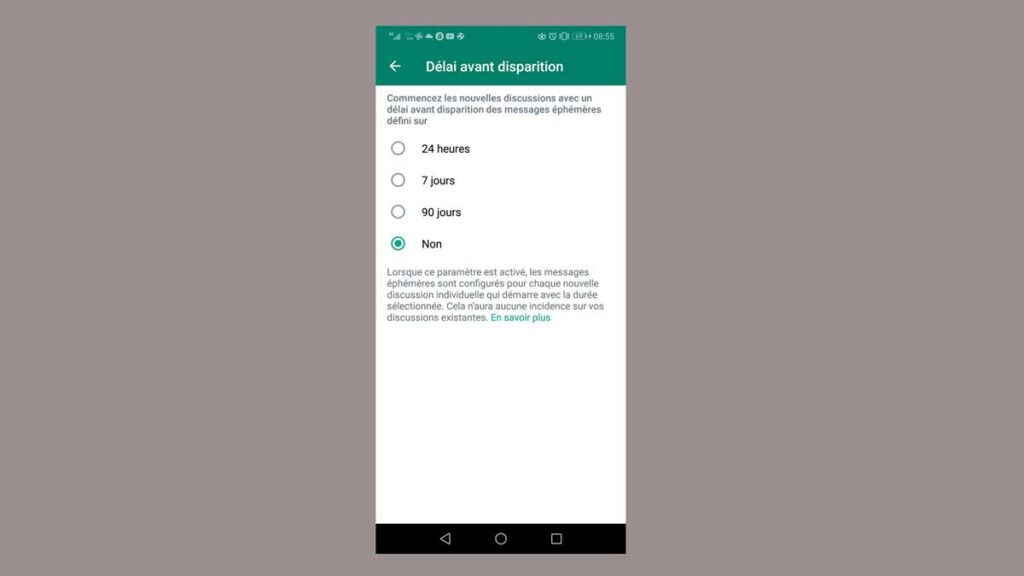
- Rendez-vous dans Paramètres > Confidentialité
- Allez dans la section Messages éphémères
- Ensuite, choisissez Délai avant disparition puis sélectionnez un délai (24h, 7 jours ou 90 jours).
Pour activer, les messages éphémères pour une discussion individuelle, suivez les étapes suivantes :
- Ouvrir votre discussion WhatsApp
- Appuyer sur le nom du contact
- défiler vers le bas pour trouver “Messages éphémères” tout juste après Chiffrement
- Ensuite, définir le délai des messages temporaires pour cette discussion
Pour désactiver les messages éphémères pour une discussion individuelle, suivez le même processus cité ci-dessus, sauf qu’au moment de choisir le délai pour l’autodestruction des messages, appuyez sur “Désactiver”.
Ces étapes sont aussi valables pour activer ou désactiver les messages éphémères dans les groupes de discussion.
2. La vue unique
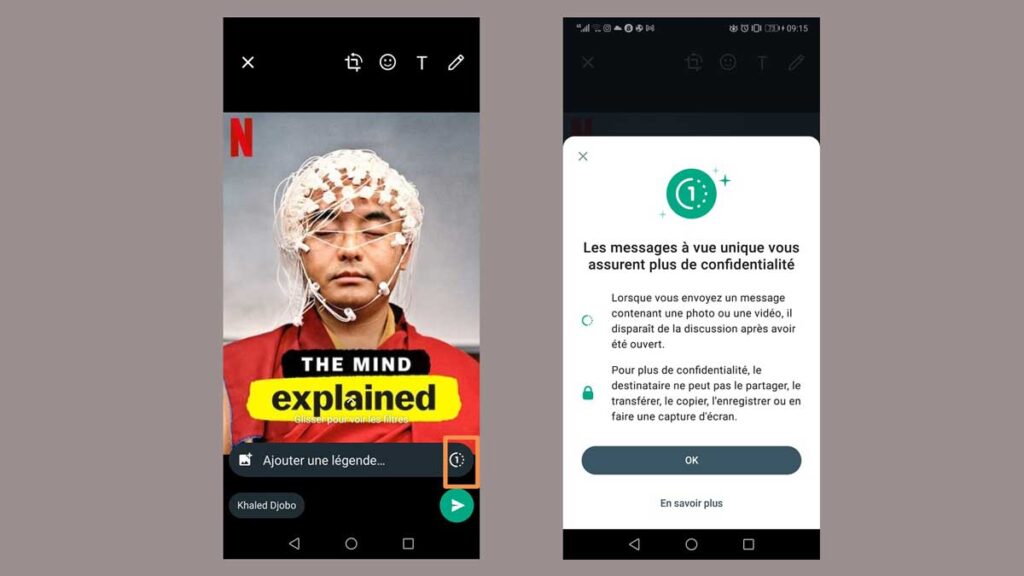
C’est l’une des fonctionnalités les plus appréciées de WhatsApp. Elle permet d’envoyer des photos et vidéos qui disparaissent de la discussion, une fois ouverte par le destinataire. Pour utiliser la vue unique, il est obligatoire d’utiliser la dernière version de WhatsApp.
- Entrer dans la discussion ou dans le groupe pour envoyer une photo ou une vidéo
- Ensuite, activez la vue unique en appuyant sur le la fonction “1” dans le coin inférieur droit
- Pour finir, envoyez le média
3. Changez le fond d’écran d’une discussion
Même si WhatsApp propose des fonds d’écran classique, la plateforme laisse libre choix à ses utilisateurs de personnaliser leur fond d’écran.
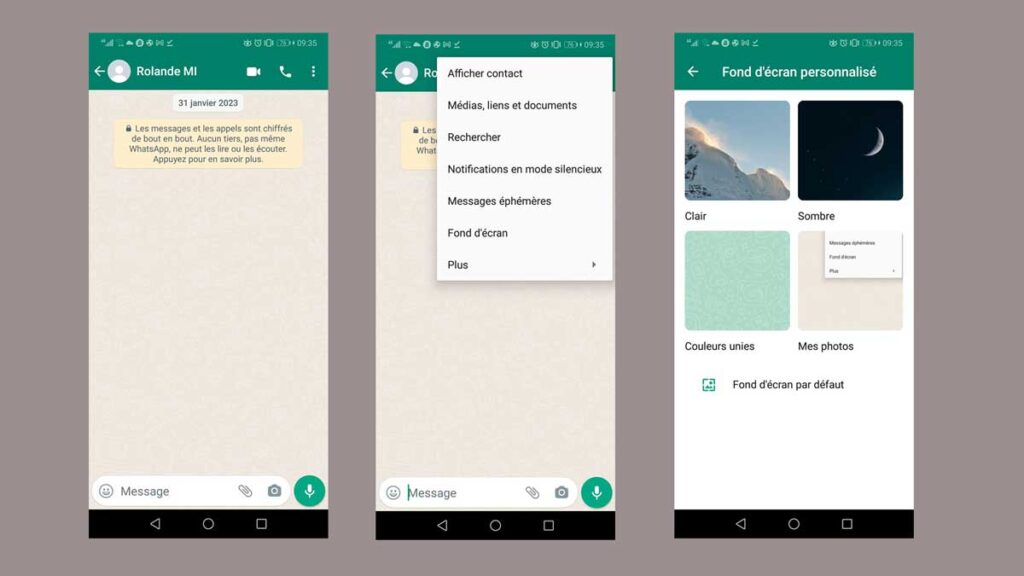
- Appuyez sur les 3 points dans le coin supérieur droit
- Ensuite, faites un appui sur “Fond d’écran”
- Vous avez le choix entre les fonds d’écran “clair, sombre et couleurs unies” de WhatsApp ou la personnalisation.
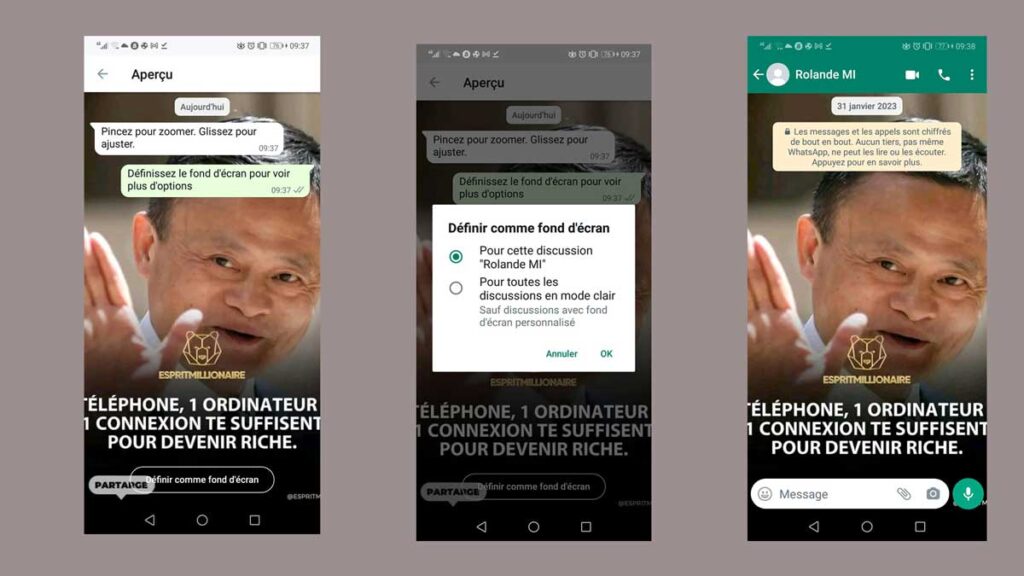
- Pour la personnalisation, rendez-vous dans la section “Mes photos” et choisissez une photo
- Ensuite, définir cette photo comme fond d’écran de cette discussion
- Choisir entre définir ce fond d’écran pour cette discussion particulière
4. Créez un raccourci vers une discussion
Pour accéder rapidement aux discussions, veuillez créer des raccourcis vers votre écran d’accueil. Pour ce :
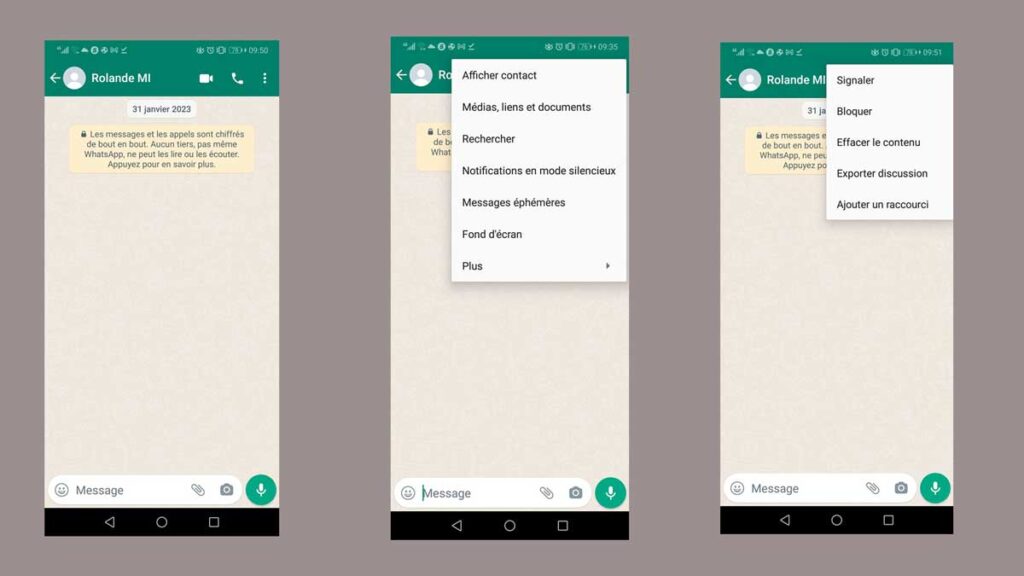
- Appuyez sur les 3 points dans le coin supérieur droit
- Ensuite, appuyez sur Plus et choisissez “Ajouter un raccourci”
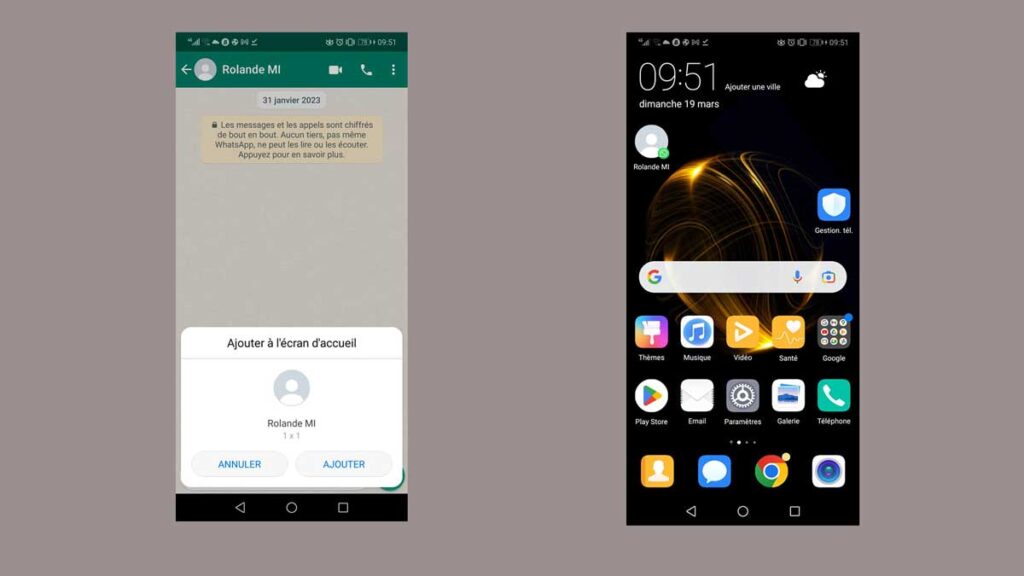
- Ensuite, appuyez sur “Ajouter”
- Comme vous pouvez l’apercevoir, le raccourci du contact est affiché à l’écran
5. Formater un texte
Pour insister sur un passage, il est primordial d’utiliser le formatage de texte (gras, italique, barré). Vous avez deux façons pour formater vos textes.
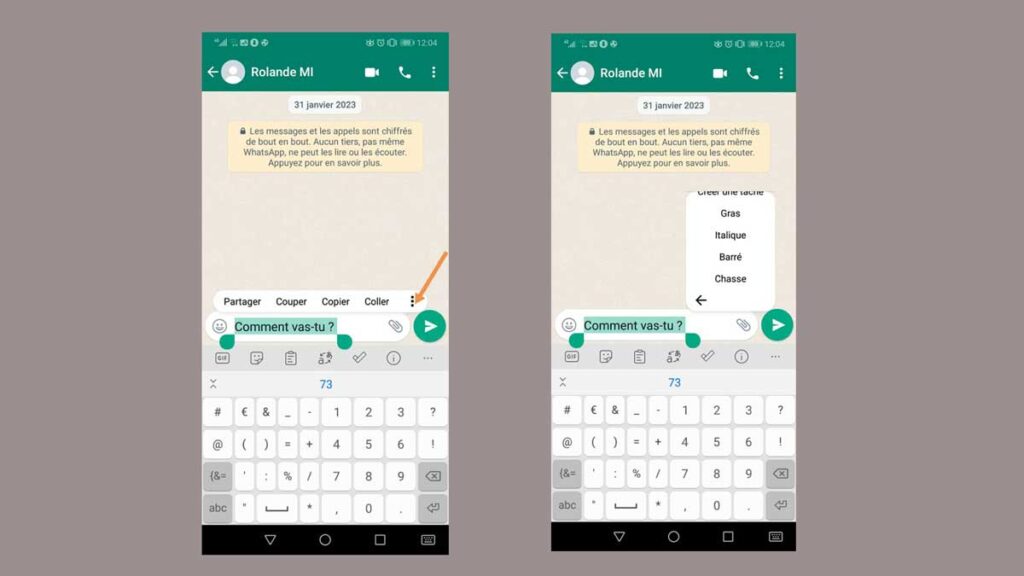
- Dans un premier temps, sélectionnez le texte à envoyer
- Un menu contextuel apparaîtra
- Appuyez sur les 3 points pour accéder aux différents formats
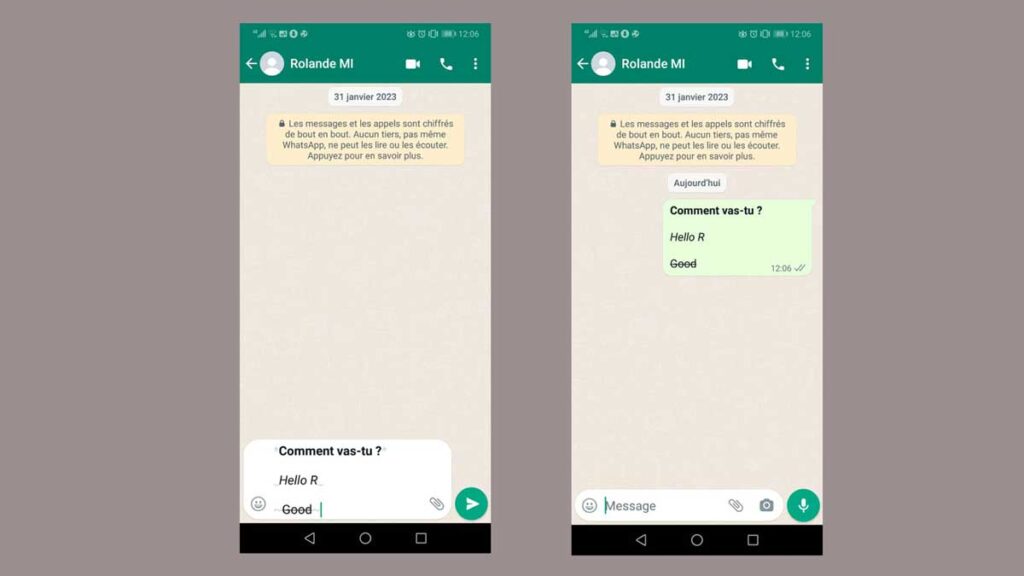
Vous pouvez aussi formater vos textes manuellement :
- Gras : mettez un astérisque de part et d’autre du texte : *Comment vas-tu?*
- Italique : mettez un tiret du bas de part et d’autre du texte : _Hello_
- Barré : mettez un tilde de chaque côté du texte, comme suit : ~Good~
6. Devenir invisible
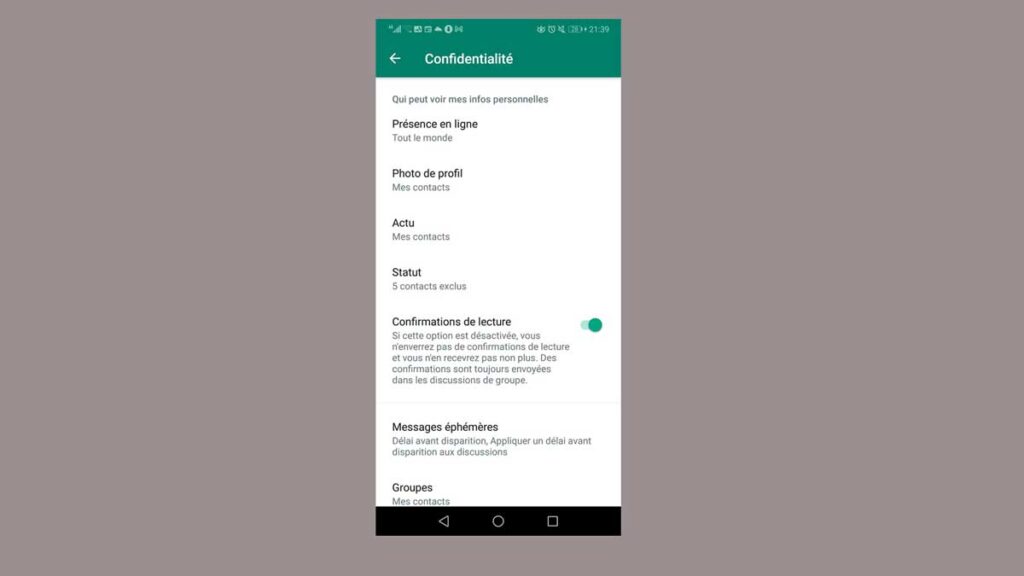
Sur WhatsApp, il est possible de restreindre la vue de vos informations (numéro de téléphone, nom, photo de profil). Sur ce, vous devez suivre ces étapes :
- Rendez-vous dans les paramètres et ensuite Confidentialité
- Vous avez le choix pour modifier votre présence en ligne, votre actu, etc.
7. Désactiver le téléchargement automatique des médias
Lorsque vous êtes dans plusieurs groupes, il peut devenir agaçant de vouloir supprimer à chaque fois les centaines de médias (images et vidéos).
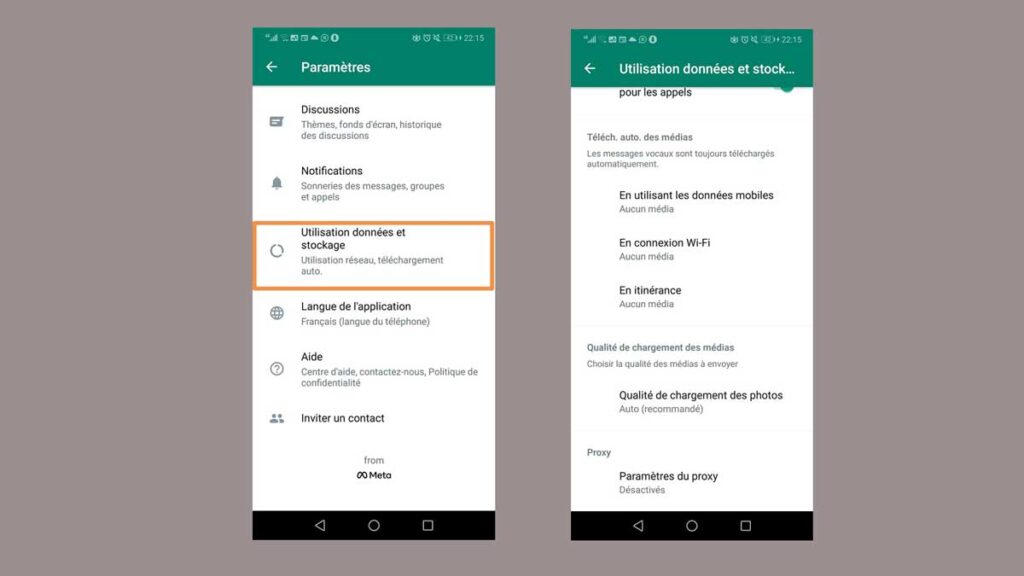
- Ouvrez votre discussion WhatsApp, allez dans les Paramètres et ensuite dans “Utilisation données et stockage”
- Dans la section “Téléchargement automatique des médias”, sélectionnez “Aucun média” pour toutes les options (Photos, vidéos et audios).
8. Changez votre numéro de téléphone WhatsApp
Comment changer le numéro de votre compte WhatsApp ?
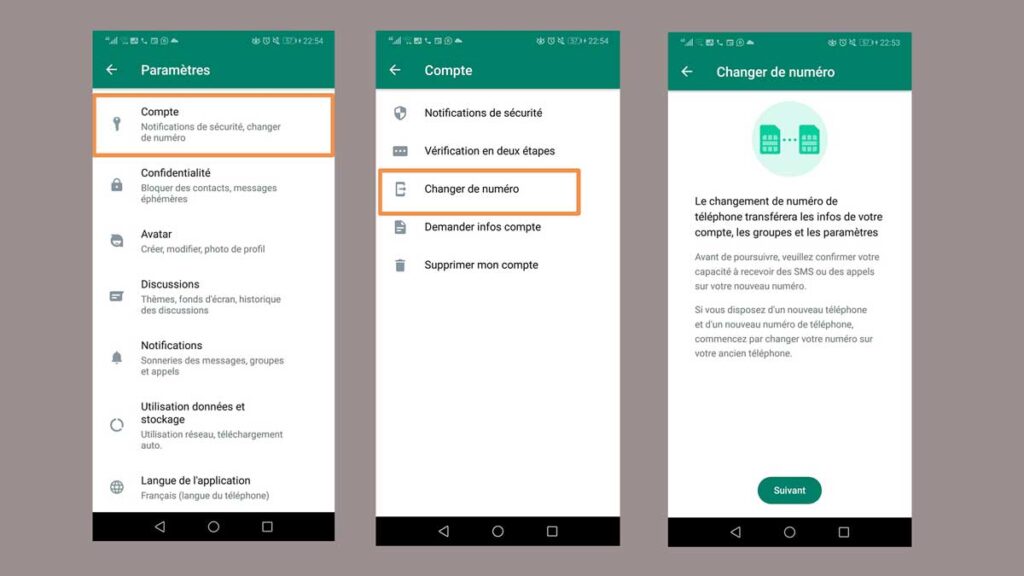
- Allez dans le menu (3 petits points en haut à droite)
- Ensuite, rendez-vous dans Paramètres puis Mon Compte
- Sélectionnez Changer de numéro
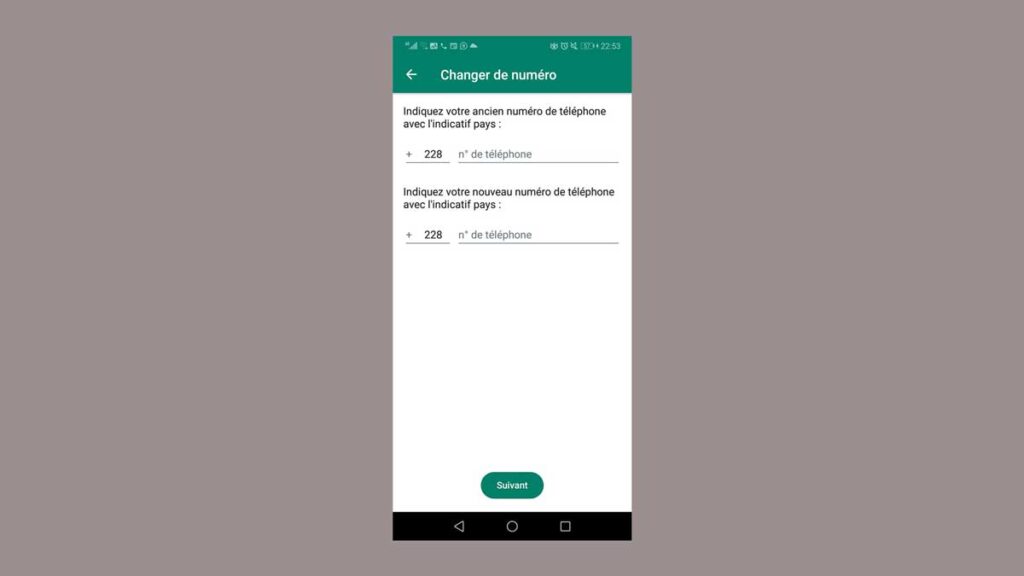
- Saisissez votre ancien numéro de téléphone dans le 1er champ et le nouveau dans le second champ et appuyez sur Suivant.
9. Désactivez la confirmation de lecture
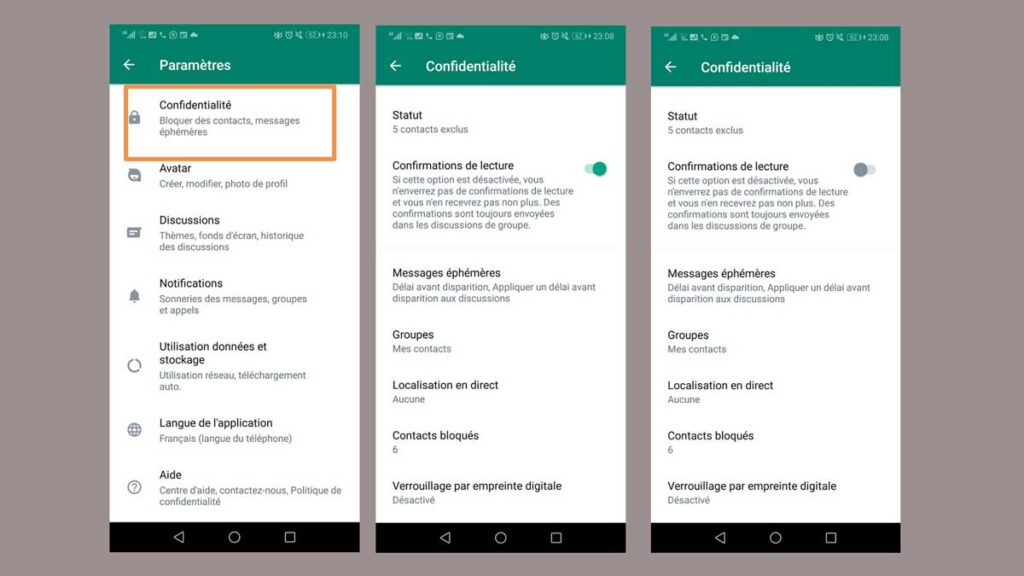
Pour désactiver la confirmation de lecture :
- Allez dans Paramètres > Confidentialité
- Désactivez Confirmation de lecture.
10. Partagez votre location avec vos contacts
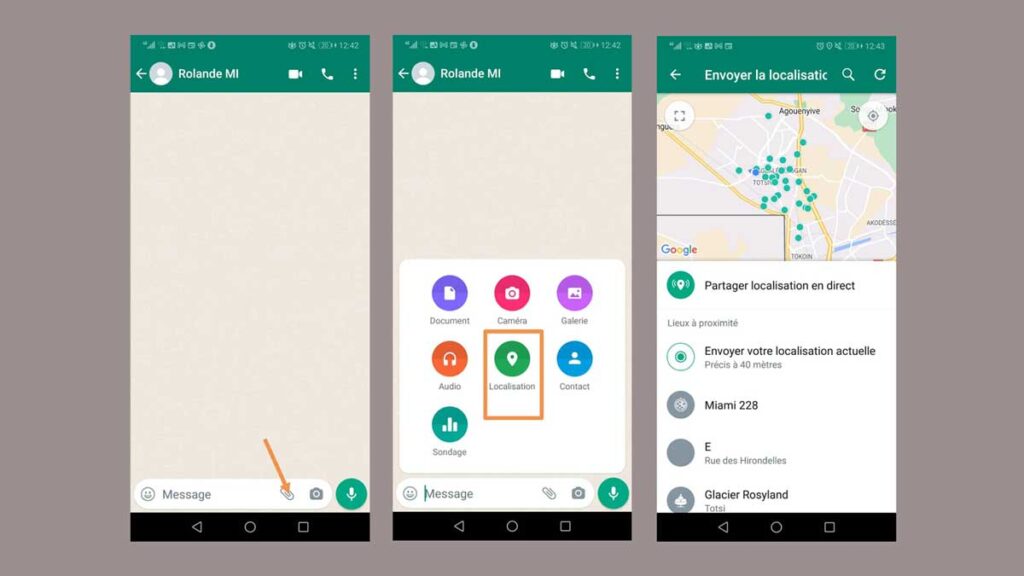
Cette fonction vous permet de ne plus vous casser la tête pour indiquer votre position à un ami.
- Entrez dans la conversation avec le contact
- Appuyez sur l’icône en forme trombone en bas, puis sur Localisation.
- Accordez la permission d’accès à votre position si ce n’est pas encore fait
- Choisissez Envoyer votre position actuelle ou Partager la localisation en live
11. Créez un sondage
Propre à Telegram, WhatsApp a introduit la fonctionnalité de sondage sur sa plateforme, il y a peu. Comment créer un sondage sur WhatsApp ?
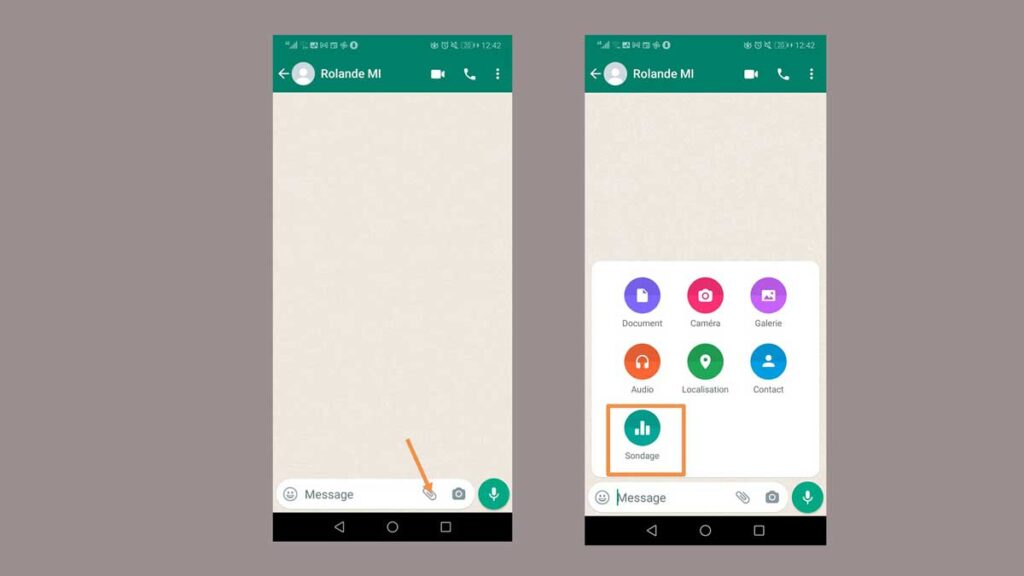
- Entrez dans la conversation avec le contact
- Appuyez sur l’icône en forme trombone en bas, puis sur Sondage
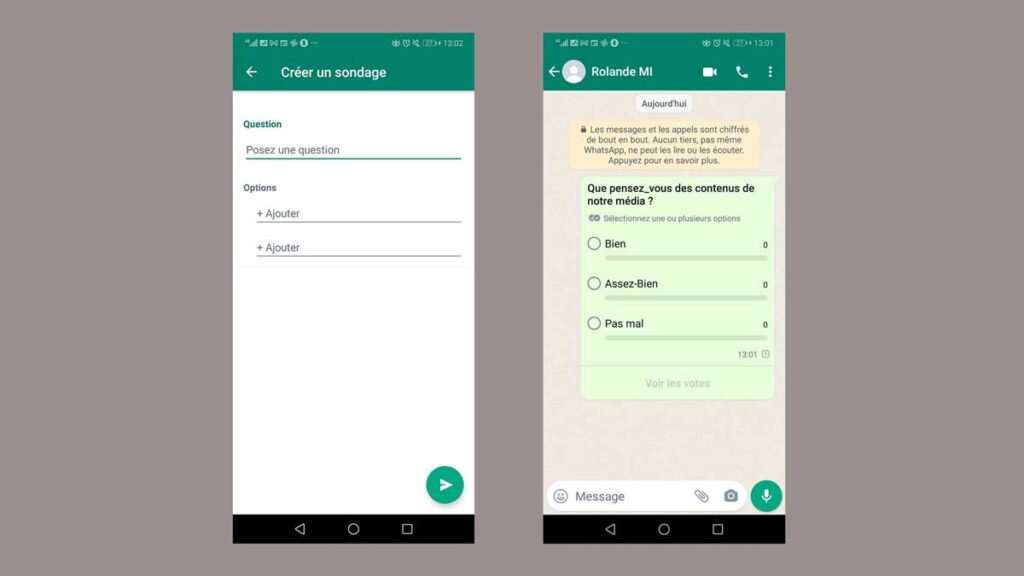
- Ensuite, élaborez votre questionnaire et envoyez.
Suivez le même processus pour créer un sondage dans un groupe.






